
免费Windows 11 · x64
Folder History
记录你在文件资源管理器中访问过的文件夹,随时从托盘直接重新打开。
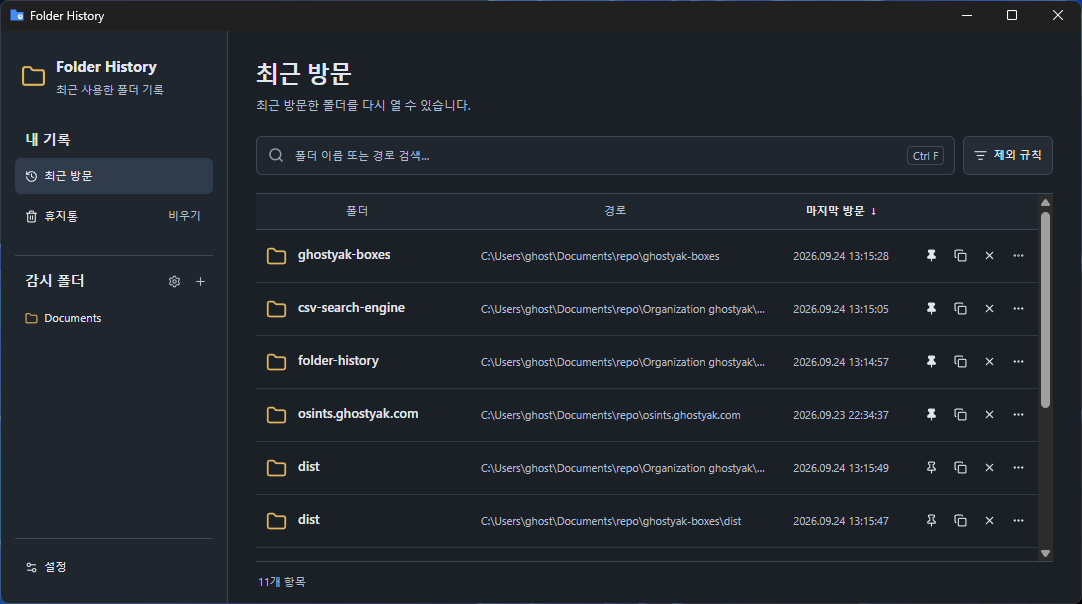
使用方法
不必再到处找文件夹。 从最近访问中直接打开。
想不起几天前工作的文件夹在哪里时,双击托盘图标,最近访问的文件夹就会按顺序列出。
添加监视文件夹
选择要记录的文件夹。所选文件夹及其子文件夹即为记录范围。
照常使用文件资源管理器
用 Windows 文件资源管理器打开文件夹时,会自动记录最后访问时间。
从托盘重新打开
双击托盘图标,然后双击列表中的文件夹或按 Enter,即可在文件资源管理器中重新打开。
主要功能
只留需要的文件夹,按你的方式使用。
搜索与排序
按文件夹名称或路径搜索(Ctrl+F),并可按文件夹、路径、最后访问时间排序。
置顶
常用的文件夹可以用图钉固定在列表顶部。
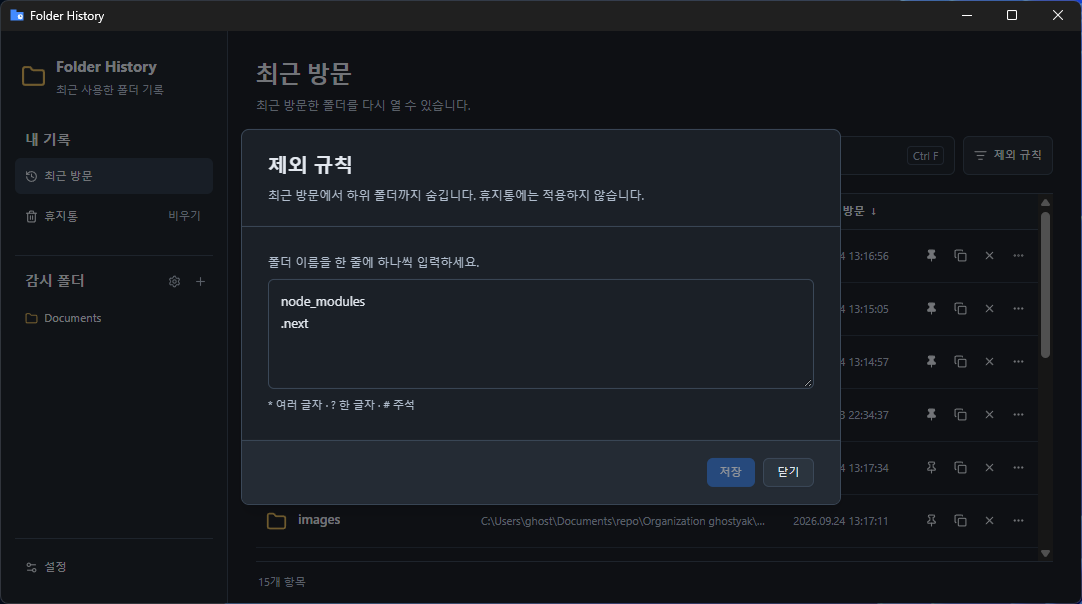
排除规则
每行输入一个不想记录的文件夹名称,例如 node_modules、.git。支持 * 和 ?。
回收站与恢复
删除的记录会保存在回收站中,并可按原访问时间恢复。
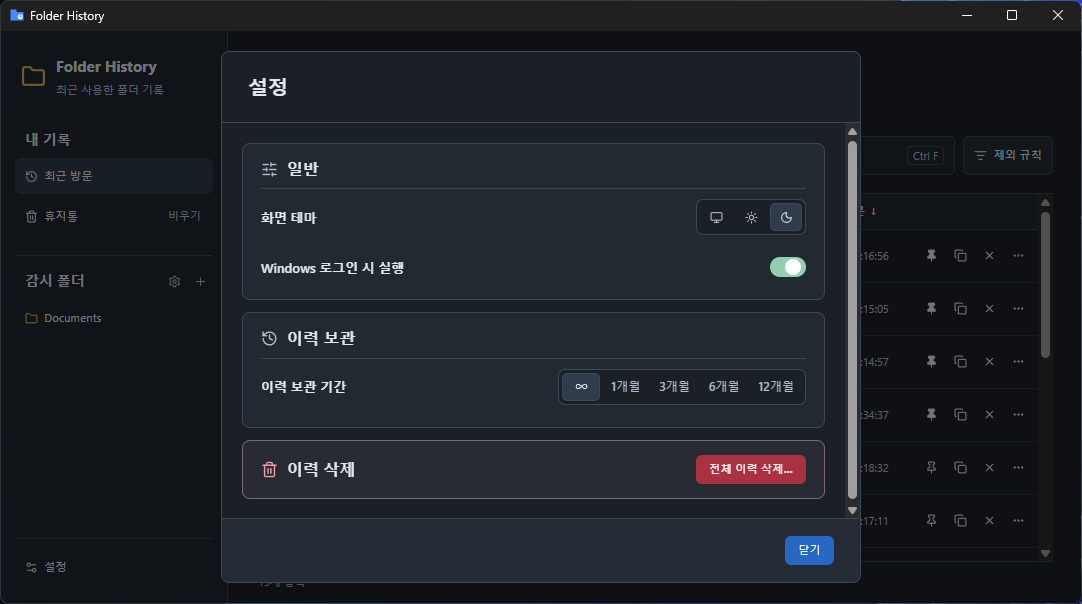
历史保留期限
可以一直保留历史,也可以在 1、3、6、12 个月后自动清理。
复制路径
通过行内的复制按钮或 Ctrl+C 复制文件夹的完整路径。
保存在你的电脑上
记录只保存在你的电脑上。
访问记录和设置保存在电脑的本地应用数据中,无需服务器或账号。删除记录不会影响实际的文件夹和文件。
FAQ
常见问题
在监视文件夹内用 Windows 文件资源管理器打开文件夹,或从其他窗口、标签页回到该文件夹时会被记录。在其他文件管理器或文件打开对话框中的跳转以及文件更改不会记录为访问。
下载后, 添加第一个监视文件夹。
Windows 11 x64 · 无需管理员权限即可安装