
 Windows 10/11 · 64 位
Boxes
文件留在原处, 桌面整理, 随你心意。
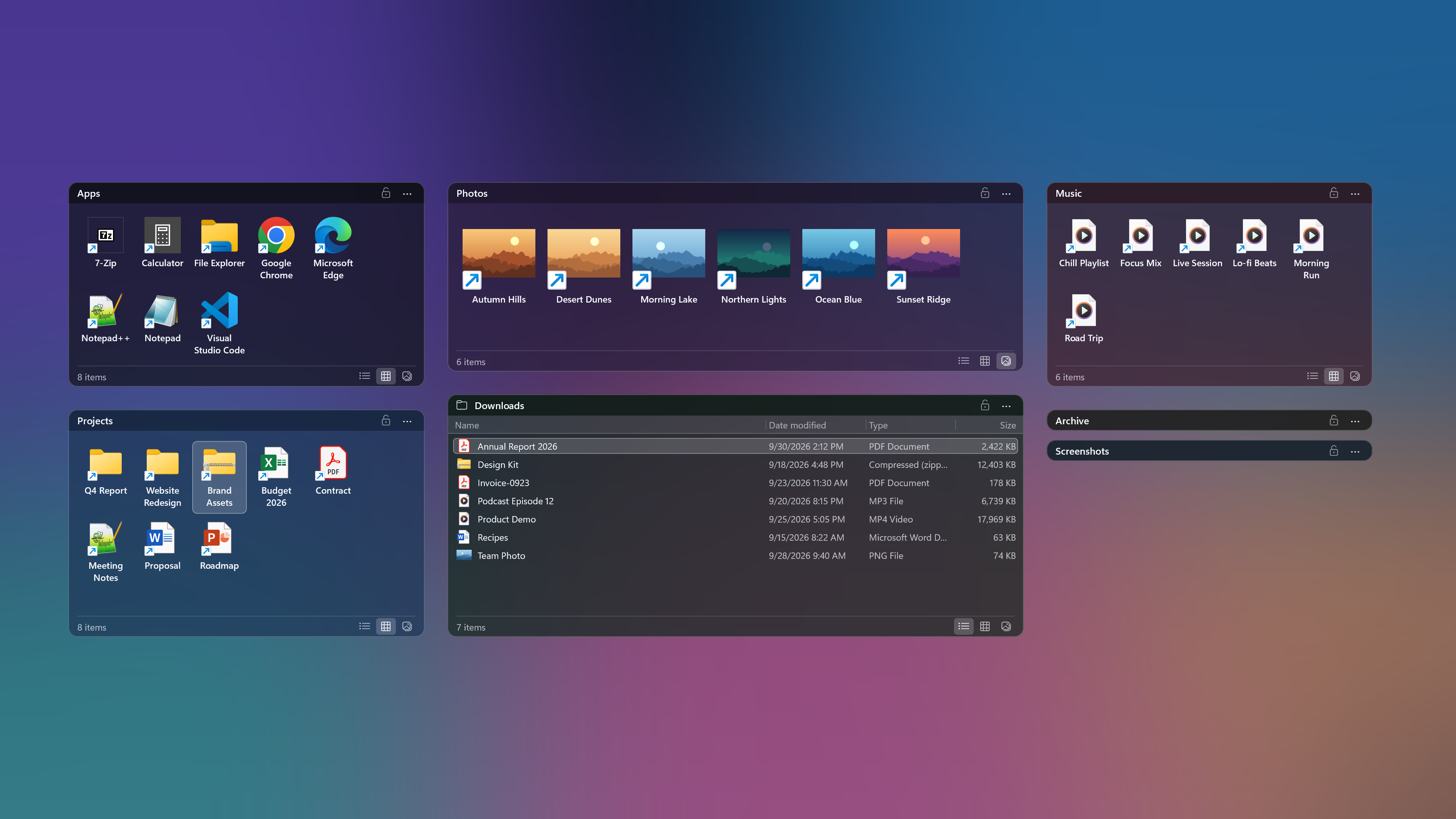
按照工作方式整理
存储用文件夹, 工作用盒子。
项目文件夹、文档和常用应用,即使位于不同位置,也能根据当前任务集中到一起。
原有文件夹
文档 / 方案
项目 / 设计稿
共享 / 日程
当前项目
方案
设计稿
日程
右键拖动创建盒子
在桌面空白处按住鼠标右键拖动,创建所需大小的盒子。
拖入文件和文件夹
将需要的项目拖入盒子。同一个项目也可以连接到多个盒子。
移动、调整大小和折叠
拖动标题栏可移动盒子,拖动边缘可调整大小。双击标题栏空白处可折叠盒子。
- 锁定布局,避免意外移动
- 按显示器配置恢复位置和大小
目前免费提供的功能
在家、在公司,都免费。
个人、公司和工作用途均可免费使用,无需注册账号或填写支付信息。
桌面整理
免费盒子数量、项目数量和使用时间均无限制。
- 整理文件、文件夹和应用快捷方式
- 移动、调整大小、折叠和锁定盒子
- 按显示器配置恢复布局
- 个人、公司和工作用途
未来计划将同步作为付费功能提供。具体功能、价格和时间将另行公布。
是的。目前提供的桌面整理功能,个人、公司和工作用途均可免费使用,也不存在试用到期后必须付费的限制。
运行安装程序
运行下载的 GhostyakBoxes-x64-setup.exe,并按照安装提示操作。
安装完成后自动启动
在完成界面保持勾选运行 Ghostyak Boxes 的选项,完成安装后 Boxes 将自动启动。
创建第一个盒子
在桌面空白处按住右键拖动创建盒子,再拖入需要的文件或文件夹。