
GHOSTYAK BLOG
Folder History 发布:在文件资源管理器中重新打开最近访问文件夹的免费 Windows 应用
想不起几天前工作的文件夹在哪里?Folder History 会自动记录你在 Windows 文件资源管理器中访问过的文件夹,让你从托盘直接重新打开。这是一款免费应用。
Folder History 正式发布。 这是一款免费的 Windows 应用:它会自动记录你在 Windows 文件资源管理器中访问过的文件夹,之后可以从系统托盘按最近访问顺序调出并立即重新打开。
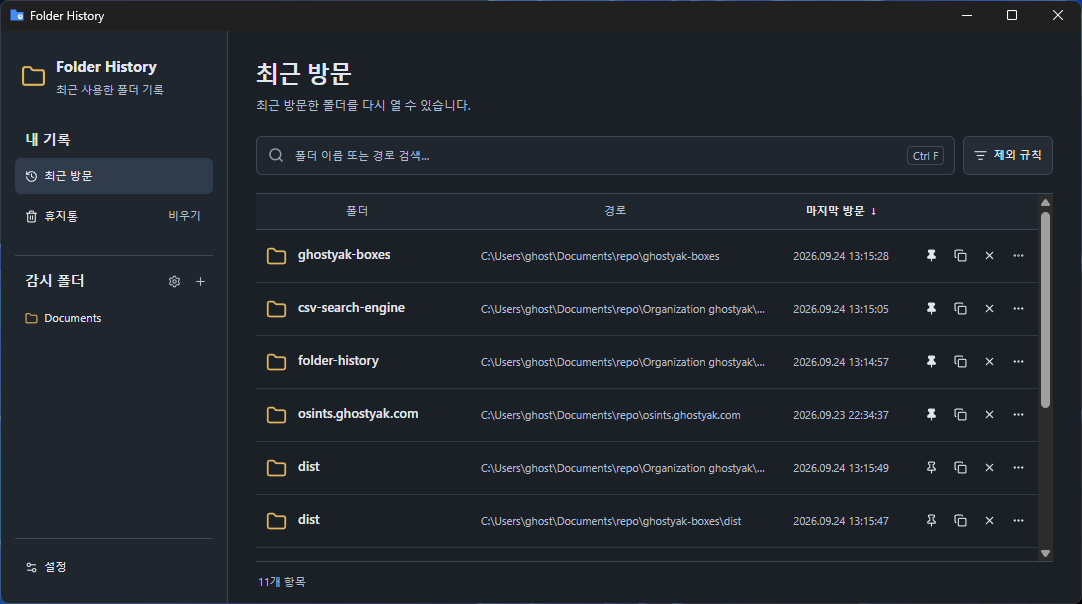
刚才打开的文件夹在哪里?
在项目文件夹里来回切换子文件夹工作时,几天后常常想不起那个文件夹的确切位置。结果只能沿着路径一层层重新找,或者努力回忆文件夹名称。
Folder History 正是为这种时刻而做的。它会记录你在指定文件夹内用文件资源管理器打开的文件夹,因此不必依赖记忆,直接从最近访问列表中找到并打开即可。
如何重新打开最近访问的文件夹
- 添加监视文件夹。 选择要记录的文件夹,例如
D:\Work,该文件夹及其子文件夹即为记录范围。 - 照常使用文件资源管理器。 用 Windows 文件资源管理器打开文件夹时,会自动记录最后访问时间。
- 从托盘重新打开。 双击托盘图标,最近访问的文件夹会按顺序列出。双击列表中的文件夹或按 Enter,即可在文件资源管理器中重新打开。
点击窗口的 X 只会隐藏窗口,记录仍会继续。若要完全退出,请右键单击托盘图标并选择“退出”。
主要功能
- 搜索与排序:按文件夹名称或路径搜索(Ctrl+F),并可按文件夹、路径、最后访问时间排序。
- 置顶:常用的文件夹可以用图钉固定在列表顶部。
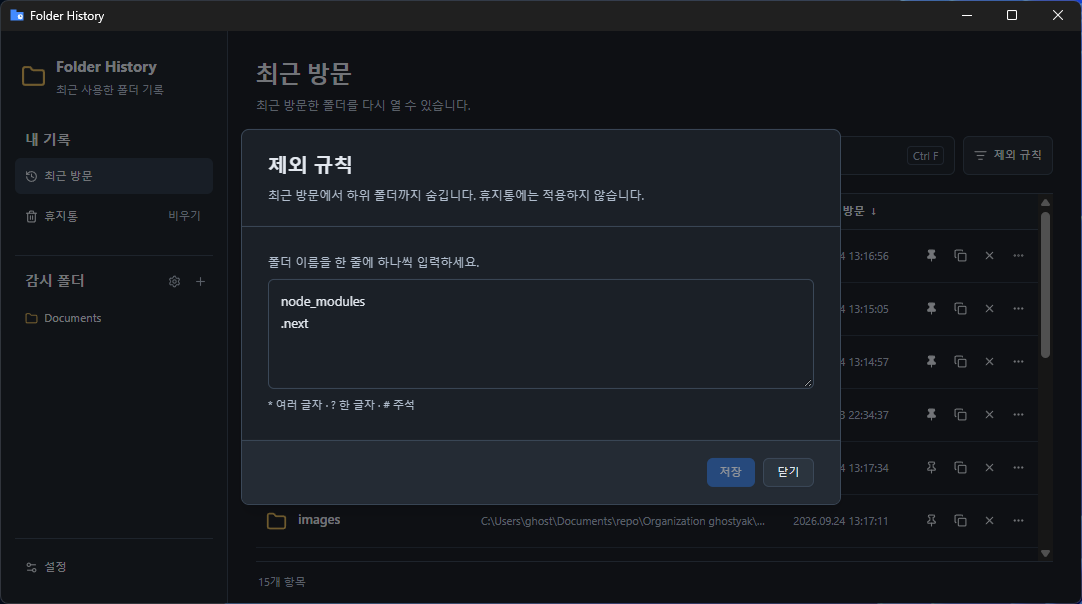
- 排除规则:每行输入一个不想记录的文件夹名称,例如
node_modules、.git。支持*和?。 - 回收站与恢复:删除的记录会保存在回收站中,并可按原访问时间恢复。
- 历史保留期限:可以一直保留历史,也可以在 1、3、6、12 个月后自动清理。
- 复制路径:通过行内的复制按钮或 Ctrl+C 复制文件夹的完整路径。
- 界面主题与自动启动:可选择跟随系统、浅色或深色主题,并可在设置中开启“Windows 登录时启动”。自动启动默认关闭。
访问记录保存在哪里?
访问记录和设置保存在电脑的本地应用数据中,无需服务器或账号。删除记录不会影响实际的文件夹和文件。
会记录哪些文件夹访问?
在监视文件夹内用 Windows 文件资源管理器打开文件夹,或从其他窗口、标签页回到该文件夹时会被记录。在其他文件管理器或文件打开对话框中的跳转以及文件更改不会记录为访问。
使用环境与免费下载
Folder History 免费,可在 Windows 11 x64 上使用。安装程序会安装到当前用户账户,无需管理员权限;如果缺少 WebView2 Runtime,会在安装过程中一并安装。
可在产品页面查看实际界面和常见问题,并下载安装程序。