
필기
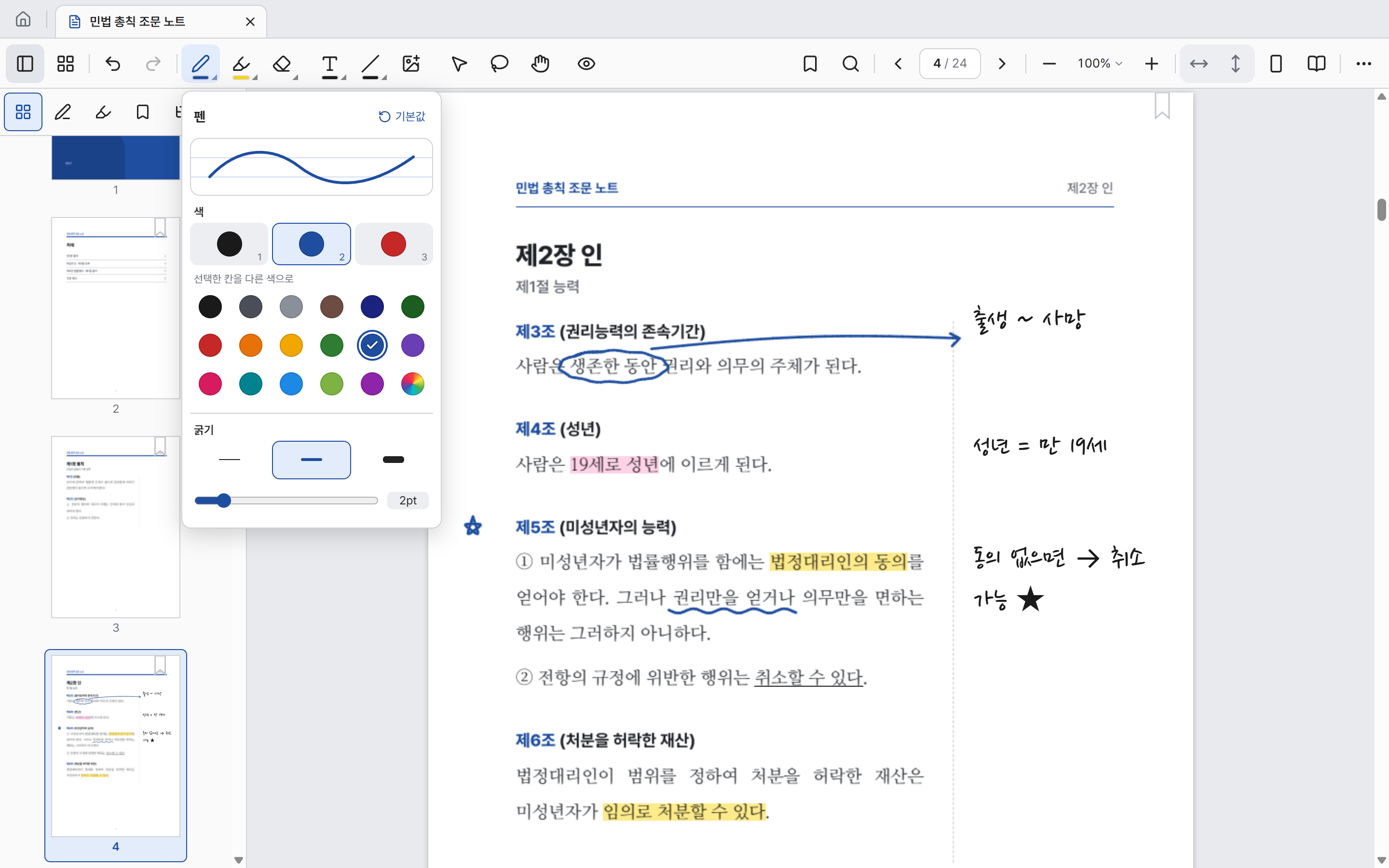
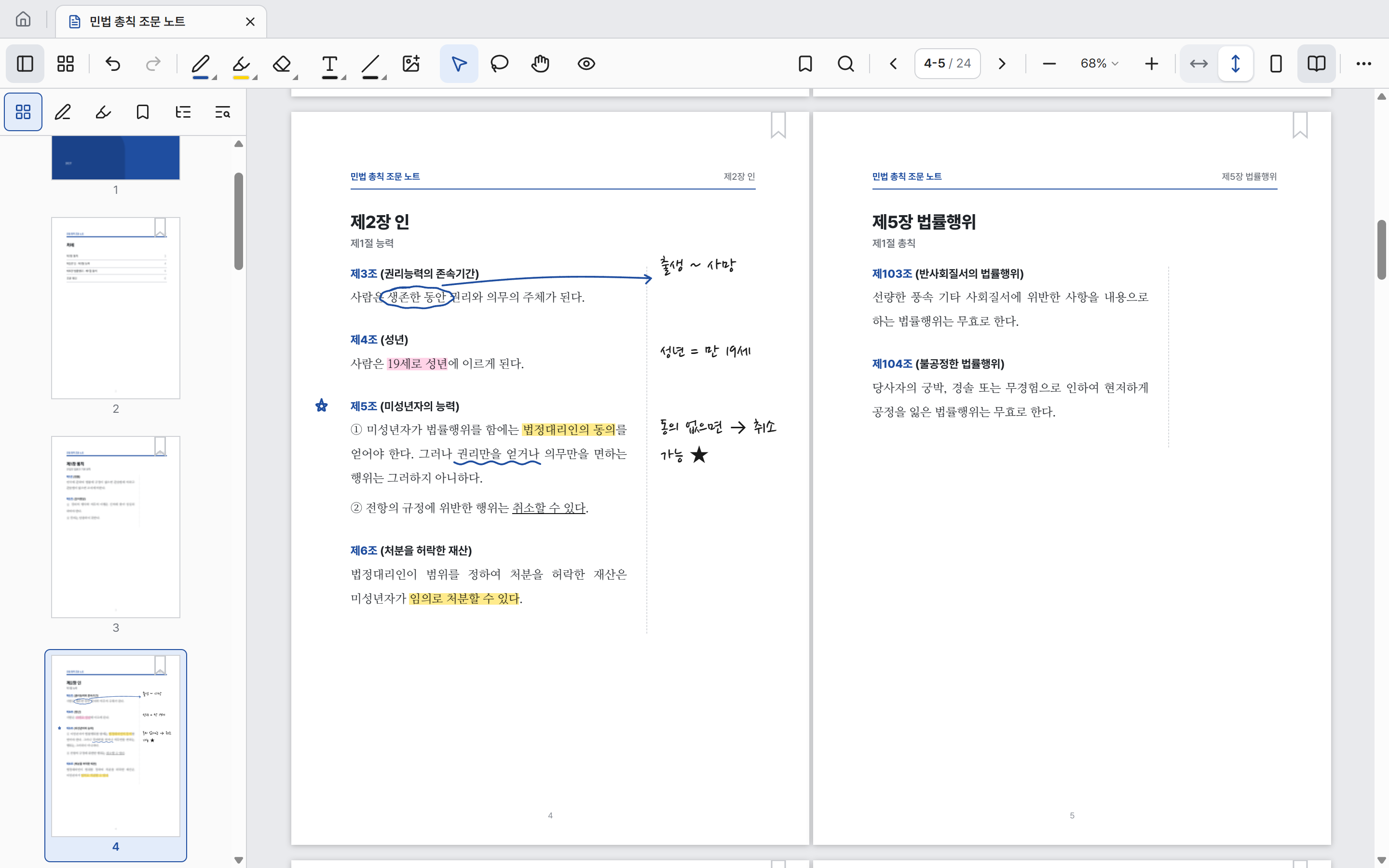
펜, 형광펜, 지우개. 색과 굵기는 내 손에 맞게.
펜과 형광펜마다 자주 쓰는 색과 굵기를 세 칸에 정해 두고 바로 바꿔 쓰세요. 필기는 긋는 대로 자동 저장됩니다.
- 펜·형광펜·지우개와 올가미 선택
- 선·화살표·사각형·타원 도형과 이미지 넣기
- 실행 취소와 다시 실행

PDF 위에 쓰고, 무엇이든 찾는 노트.
Windows x64 · macOS arm64 · 무료 · 처음 30일은 Pro 기능 전부 · 그 뒤 전체 검색은 문서 3개까지
 소개 영상 보기
주요 기능
교재와 강의 자료, 보고서와 논문. PDF를 가져와 그 위에 바로 쓰고, 나중에 필요한 쪽을 다시 찾으세요.
필기
펜과 형광펜마다 자주 쓰는 색과 굵기를 세 칸에 정해 두고 바로 바꿔 쓰세요. 필기는 긋는 대로 자동 저장됩니다.
전체 검색
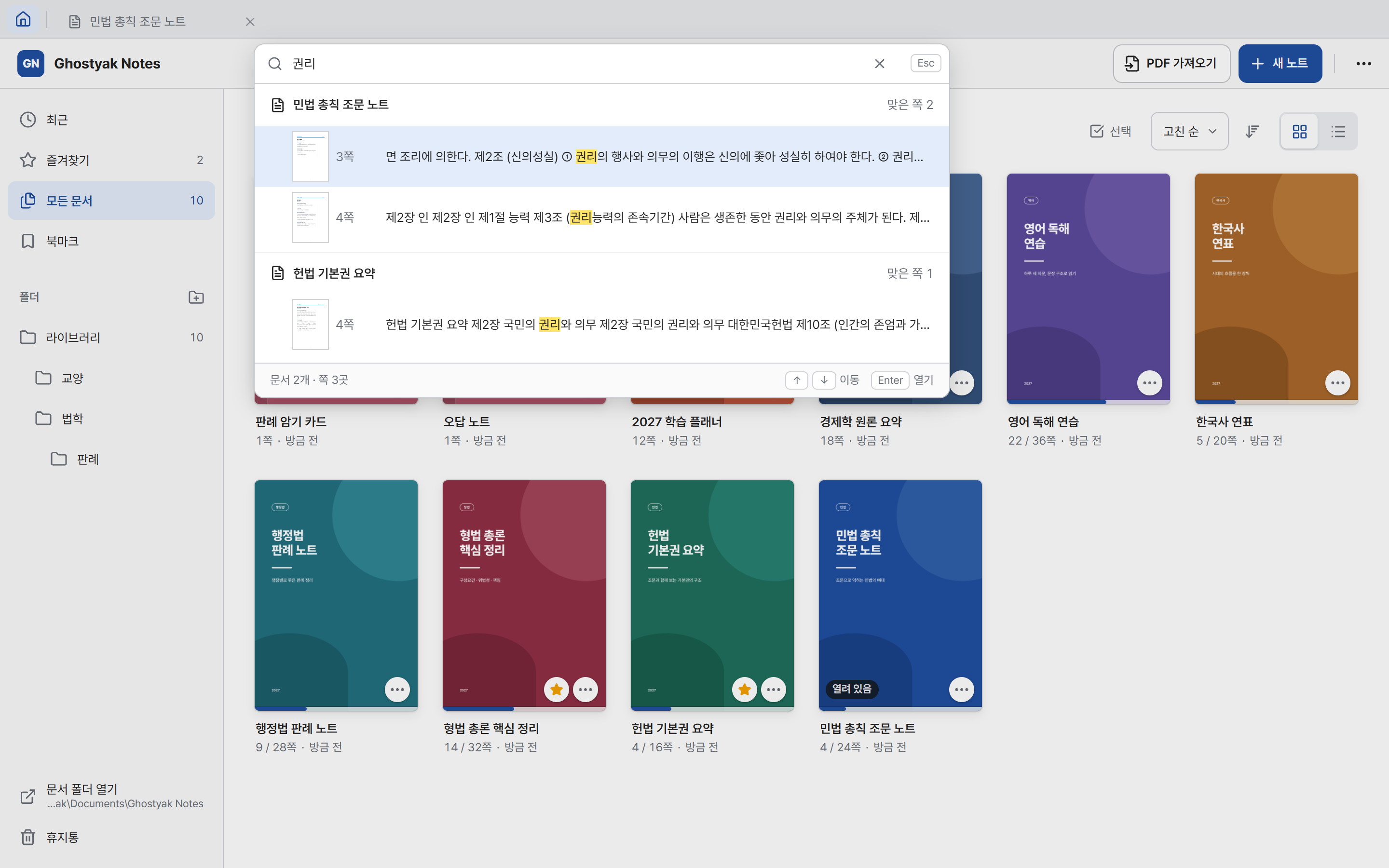
Ctrl+Shift+F로 라이브러리의 모든 문서 본문을 찾으세요. 결과는 문서별로 묶여 쪽 번호와 미리보기와 함께 나타나고, Enter로 그 쪽을 바로 엽니다.
라이브러리
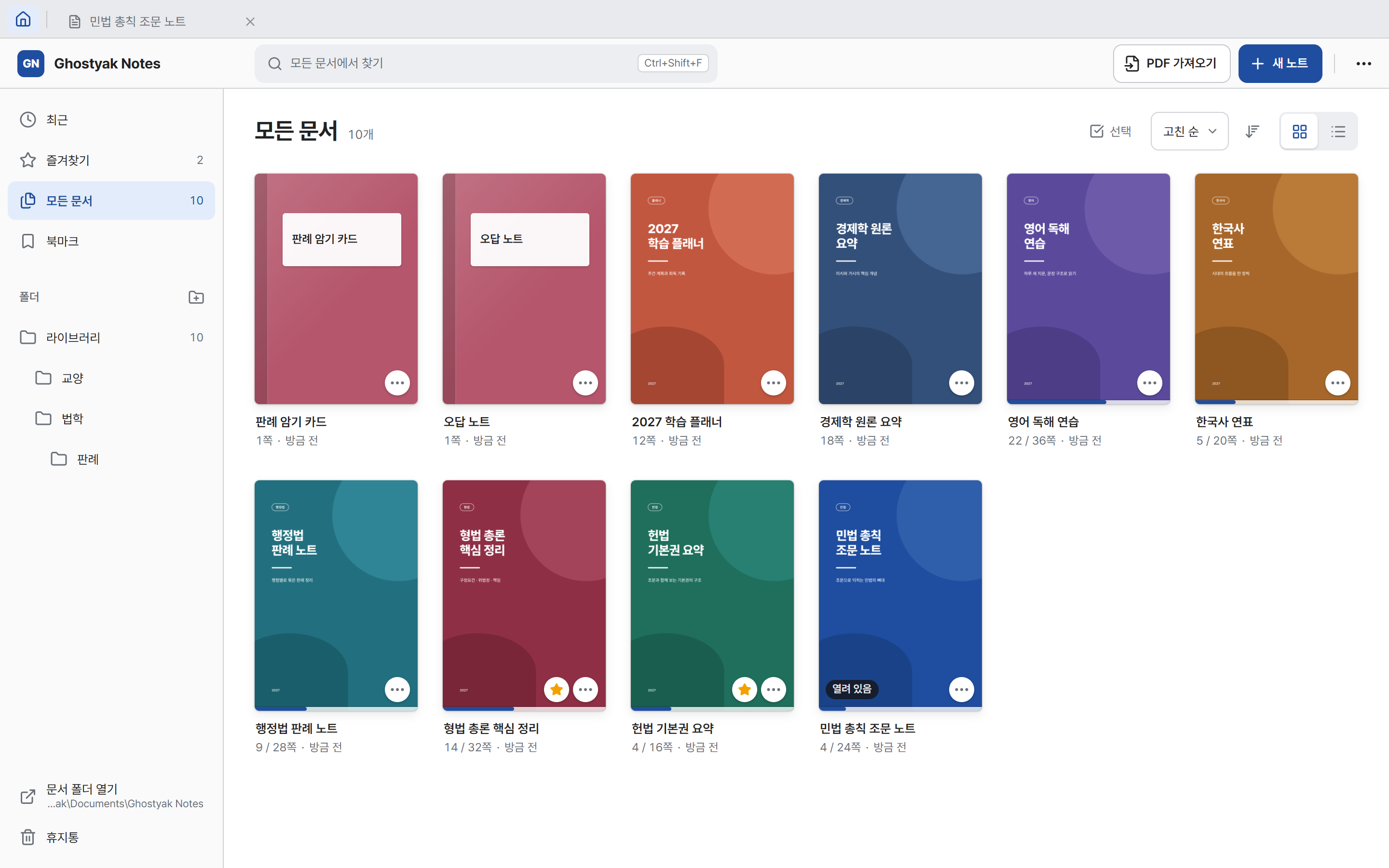
PDF를 가져오거나 새 노트를 만들어 폴더로 나누세요. 표지마다 어디까지 읽었는지 표시되고, 여러 문서를 탭으로 열어 오갈 수 있습니다.
쪽 모아보기
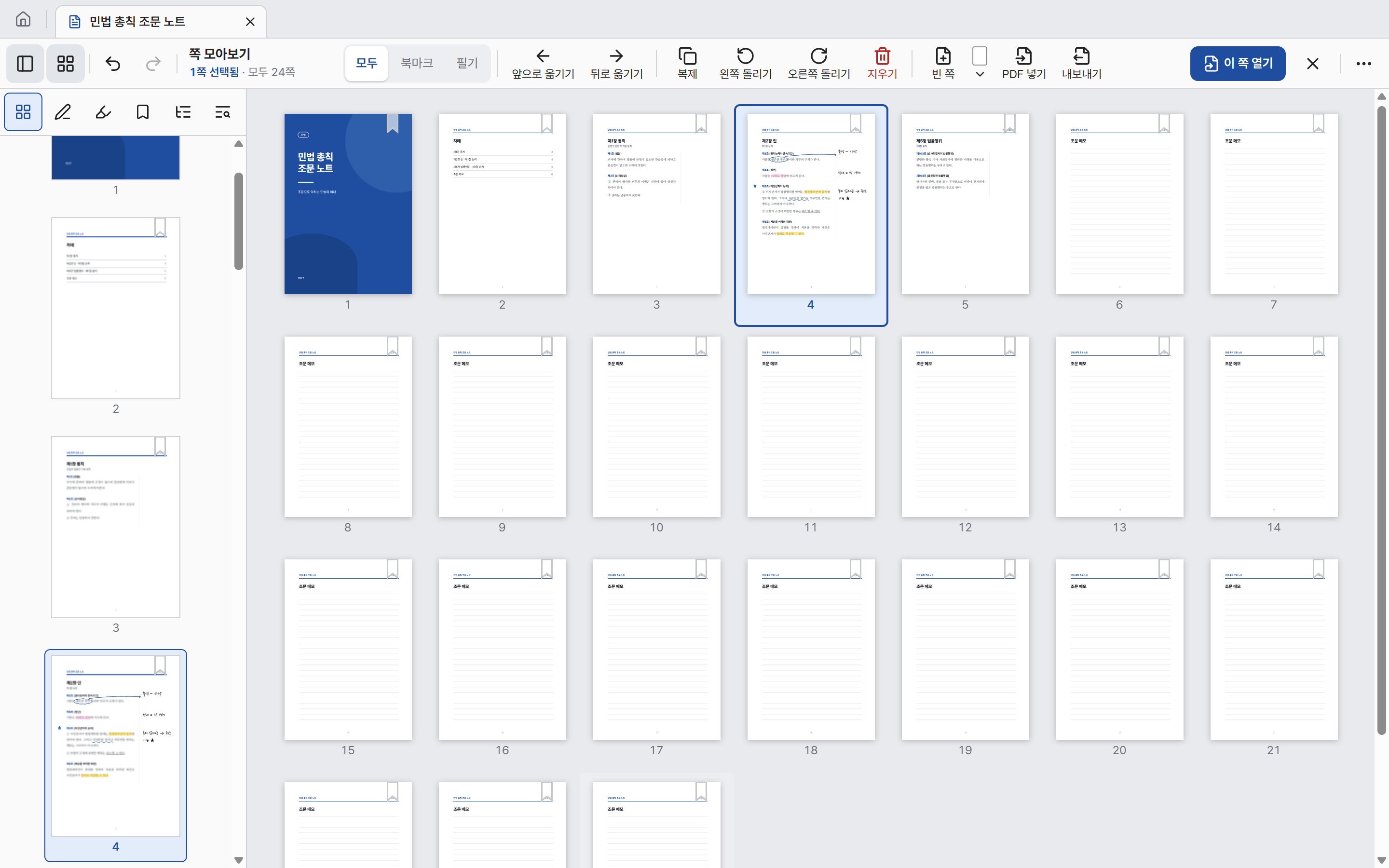
문서의 모든 쪽을 한 화면에 펼쳐 놓고 순서를 바꾸거나 복제하고, 지우고, 돌리세요. 빈 쪽을 더하거나 다른 PDF의 쪽을 넣을 수도 있습니다.
보기
한 쪽 보기와 두 쪽 보기를 오가고, 너비나 높이에 맞춰 확대하세요. 긴 문서도 사이드바에서 원하는 쪽으로 바로 이동합니다.
더 많은 기능
키보드로 쪽 위에 글을 씁니다. 고딕·명조·손글씨·고정폭 글꼴을 고를 수 있습니다.
PDF의 글을 선택해 형광·밑줄·취소선으로 표시하고 복사합니다.
중요한 쪽에 북마크를 달아 두고 목록에서 바로 이동합니다.
필기나 텍스트 상자를 눌러 반투명하게 만들고, 그 아래의 본문을 확인합니다.
저장 버튼이 없습니다. 필기는 긋는 대로 문서 파일에 저장됩니다.
도구 선택, 검색과 쪽 이동을 단축키로 실행합니다.
내 PC에 저장
문서는 내 PC의 문서 폴더 안 ‘Ghostyak Notes’ 폴더에 파일로 저장됩니다. 계정을 만들 필요가 없고, 인터넷 없이도 읽고 필기할 수 있습니다. Pro는 라이선스 키를 넣을 때와 그 뒤 가끔 확인할 때만 인터넷이 필요합니다. 가져온 PDF 원본 파일은 바꾸지 않습니다.
가격
처음 30일은 Pro와 똑같습니다. 그 뒤에도 필기는 계속 무료이고, 문자인식은 한 달에 500쪽까지, 모든 문서에서 찾기는 문서 3개까지 결과를 보여 줍니다. Pro는 제한이 없습니다.
기간 제한 없이
무료처음 30일은 Pro 기능 전부
계속 무료로 쓰는 것:
한도 없이
$19USD · 일회 구매
Pro 구매무료의 모든 기능과 더불어:
구매하면 메일로 라이선스 키를 보내 드립니다. 앱의 설정 → 라이선스에 키를 붙여 넣으면 됩니다.
접속한 나라에 맞춘 가격입니다. 최종 금액은 결제 화면에서 확인할 수 있습니다.
기능 비교
처음 30일은 Pro의 모든 기능을 제한 없이 쓸 수 있습니다. 그 뒤에도 필기는 그대로이고, 문자인식과 전체 검색은 한도 안에서 계속 쓸 수 있습니다.
| 기능 | 무료 | Pro | |
|---|---|---|---|
| 처음 30일 | 그 뒤 | ||
| 문자인식 · 전체 검색 | |||
| 문자인식(OCR): 이 쪽, 여러 쪽, 문서 전체 | 사용 가능 | 월 500쪽 | 사용 가능 |
| 문자인식 자동모드, 성능모드 | 사용 가능 | 사용 불가 | 사용 가능 |
| 모든 문서에서 한 번에 찾기 | 사용 가능 | 문서 3개까지 | 사용 가능 |
| 모든 북마크, 모든 표시한 글 | 사용 가능 | 문서 3개까지 | 사용 가능 |
| 읽기 · 찾기 · 내보내기 | |||
| 문서 읽기, 이미 한 필기 보기, 글 선택과 복사 | 사용 가능 | 사용 가능 | 사용 가능 |
| 문서 안에서 찾기, 빠른 이동, 북마크·목차로 가기 | 사용 가능 | 사용 가능 | 사용 가능 |
| PDF 가져오기, 문서 정리 | 사용 가능 | 사용 가능 | 사용 가능 |
| PDF로 내보내기(필기 포함), 인쇄 | 사용 가능 | 사용 가능 | 사용 가능 |
| 이미 인식한 글 찾기와 복사 | 사용 가능 | 사용 가능 | 사용 가능 |
| 사전 찾기 | 사용 가능 | 사용 가능 | 사용 가능 |
| 미니맵 | 사용 가능 | 사용 가능 | 사용 가능 |
| 쓰기 · 정리 | |||
| 필기, 글 표시, 북마크 달기, 쪽 편집 | 사용 가능 | 사용 가능 | 사용 가능 |
| 새 노트, 문서 합치기 | 사용 가능 | 사용 가능 | 사용 가능 |
기간 제한 없이 무료로 쓸 수 있습니다. 앱을 처음 실행한 날부터 30일 동안은 Pro 기능까지 모두 제한 없이 쓸 수 있고, 처음 실행할 때 그 30일이 끝나는 날짜를 알려 줍니다.
Windows x64 · macOS arm64 · 무료 · 처음 30일은 Pro 기능 전부 · 그 뒤 전체 검색은 문서 3개까지