
무료Windows 11 · x64
Folder History
탐색기로 방문한 폴더를 기록해 두었다가, 트레이에서 바로 다시 여세요.
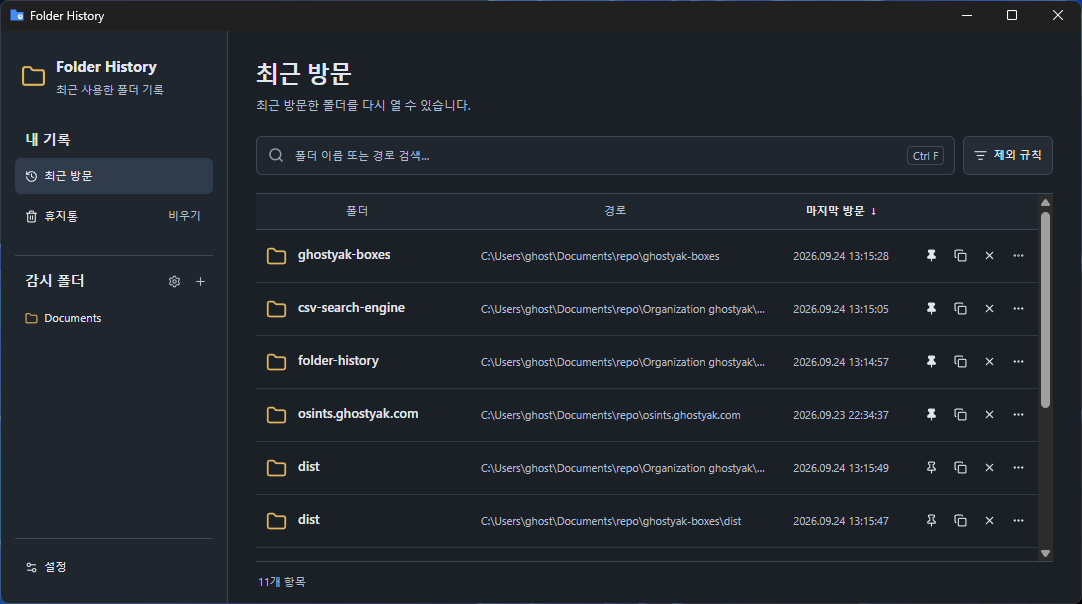
사용 방법
폴더를 찾아 헤매지 마세요. 최근 방문에서 바로 여세요.
며칠 전 작업한 폴더가 어디였는지 기억나지 않을 때, 트레이 아이콘을 더블클릭하면 최근 방문한 폴더가 순서대로 나타납니다.
감시 폴더 추가
기록할 폴더를 선택하세요. 선택한 폴더와 그 하위 폴더가 기록 범위입니다.
평소처럼 탐색기 사용
Windows 탐색기로 폴더를 열면 마지막 방문 시각이 자동으로 기록됩니다.
트레이에서 다시 열기
트레이 아이콘을 더블클릭하고 목록의 폴더를 더블클릭하거나 Enter를 누르면 탐색기로 다시 열립니다.
주요 기능
필요한 폴더만, 원하는 방식으로.
검색과 정렬
폴더 이름이나 경로로 검색하고(Ctrl+F), 폴더·경로·마지막 방문 순으로 정렬합니다.
상단 고정
자주 여는 폴더는 핀으로 목록 맨 위에 고정하세요.
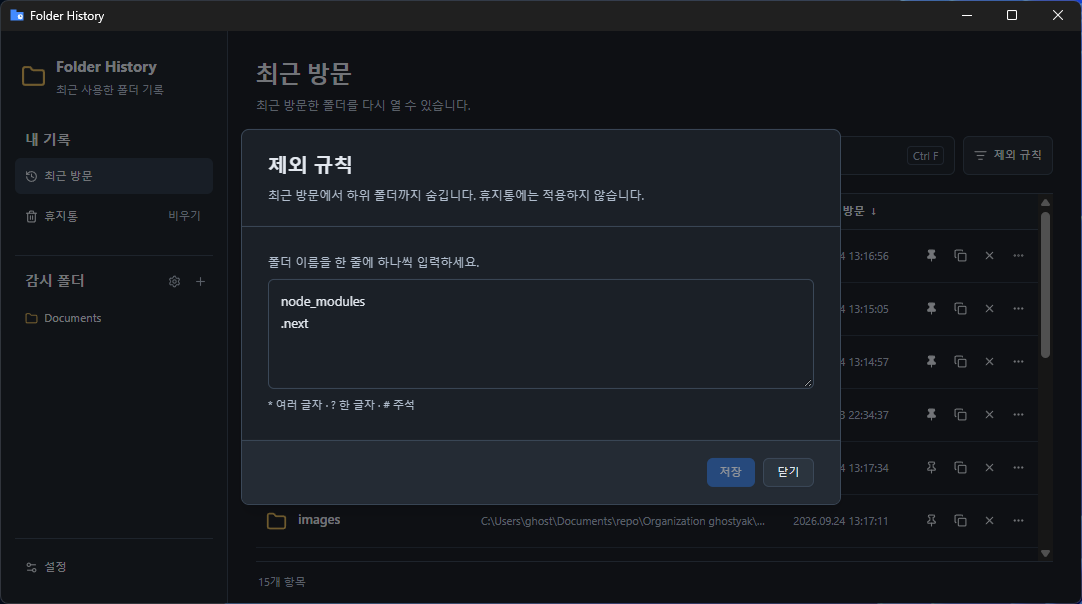
제외 규칙
node_modules, .git처럼 기록하지 않을 폴더 이름을 한 줄에 하나씩 적으세요. *와 ?를 쓸 수 있습니다.
휴지통과 복원
지운 기록은 휴지통에 보관되며 원래 방문 시각으로 복원할 수 있습니다.
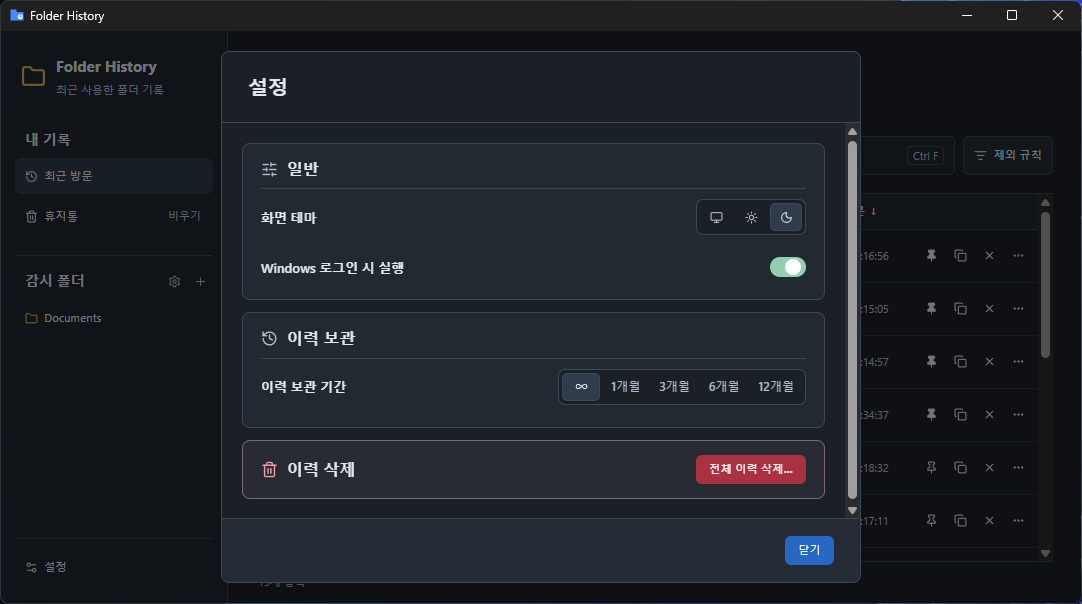
이력 보관 기간
이력을 계속 보관하거나 1·3·6·12개월이 지나면 자동으로 정리합니다.
경로 복사
행의 복사 버튼이나 Ctrl+C로 폴더의 전체 경로를 복사합니다.
내 PC에 저장
기록은 내 PC에만 남습니다.
방문 기록과 설정은 내 PC의 로컬 앱 데이터에 저장되며 서버나 계정이 필요 없습니다. 기록을 지워도 실제 폴더와 파일은 그대로입니다.
FAQ
자주 묻는 질문
감시 폴더 안에서 Windows 탐색기로 폴더를 열거나, 다른 창이나 탭에서 그 폴더로 돌아온 경우를 기록합니다. 다른 파일 관리자나 파일 열기 대화상자에서의 이동, 파일 변경은 방문으로 기록하지 않습니다.
다운로드하고, 첫 감시 폴더를 추가하세요.
Windows 11 x64 · 관리자 권한 없이 설치