
GHOSTYAK BLOG
Folder History 출시: 탐색기에서 최근 방문한 폴더를 다시 여는 무료 Windows 앱
며칠 전 작업한 폴더가 어디였는지 기억나지 않나요? Folder History는 Windows 탐색기로 방문한 폴더를 자동으로 기록해 트레이에서 바로 다시 열 수 있게 해 주는 무료 앱입니다.
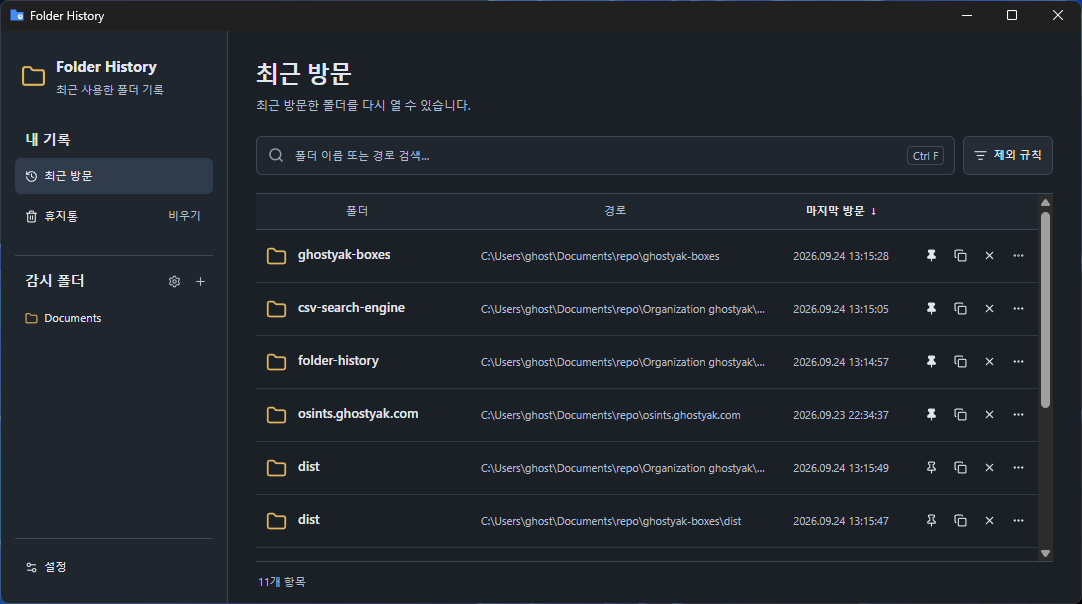
Folder History를 출시했습니다. Windows 탐색기로 방문한 폴더를 자동으로 기록해 두었다가, 시스템 트레이에서 최근 방문 순으로 꺼내 바로 다시 여는 무료 Windows 앱입니다.
최근에 열었던 폴더, 어디였더라?
프로젝트 폴더 안에서 하위 폴더를 오가며 작업하다 보면, 며칠 뒤 그 폴더가 정확히 어디였는지 떠오르지 않을 때가 있습니다. 경로를 하나씩 다시 따라 들어가거나 폴더 이름을 기억해 내려고 애쓰게 됩니다.
Folder History는 이 순간을 위해 만들었습니다. 지정한 폴더 안에서 탐색기로 연 폴더를 기록해 두기 때문에, 기억에 의존하지 않고 최근 방문 목록에서 바로 찾아 열 수 있습니다.
최근 방문한 폴더를 다시 여는 방법
- 감시 폴더를 추가합니다. 예를 들어
D:\Work처럼 기록할 폴더를 선택하면, 그 폴더와 하위 폴더가 기록 범위가 됩니다. - 평소처럼 탐색기를 사용합니다. Windows 탐색기로 폴더를 열면 마지막 방문 시각이 자동으로 기록됩니다.
- 트레이에서 다시 엽니다. 트레이 아이콘을 더블클릭하면 최근 방문한 폴더가 순서대로 나타납니다. 목록의 폴더를 더블클릭하거나 Enter를 누르면 탐색기로 다시 열립니다.
창의 X를 눌러도 창만 숨겨지고 기록은 계속됩니다. 완전히 종료하려면 트레이 아이콘을 오른쪽 클릭하고 종료를 선택하세요.
주요 기능
- 검색과 정렬: 폴더 이름이나 경로로 검색하고(Ctrl+F), 폴더·경로·마지막 방문 순으로 정렬합니다.
- 상단 고정: 자주 여는 폴더는 핀으로 목록 맨 위에 고정합니다.
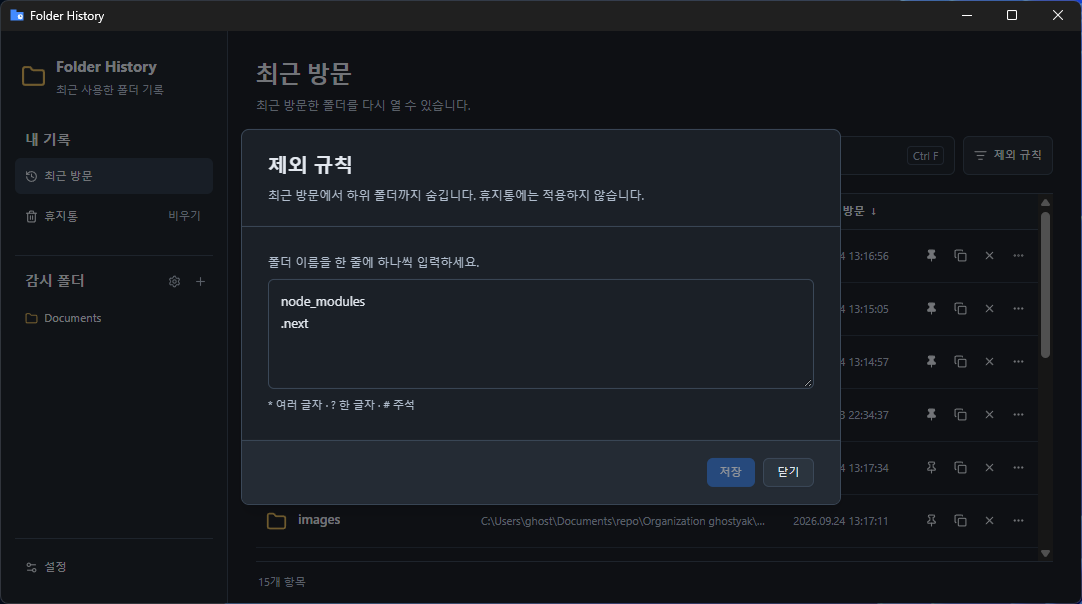
- 제외 규칙:
node_modules,.git처럼 기록하지 않을 폴더 이름을 한 줄에 하나씩 적습니다.*와?를 쓸 수 있습니다. - 휴지통과 복원: 지운 기록은 휴지통에 보관되며 원래 방문 시각으로 복원할 수 있습니다.
- 이력 보관 기간: 이력을 계속 보관하거나 1·3·6·12개월이 지나면 자동으로 정리합니다.
- 경로 복사: 행의 복사 버튼이나 Ctrl+C로 폴더의 전체 경로를 복사합니다.
- 화면 테마와 자동 실행: 시스템 설정·밝게·어둡게 테마를 고를 수 있고, 설정에서 Windows 로그인 시 실행을 켤 수 있습니다. 자동 실행은 기본값이 꺼져 있습니다.
방문 기록은 어디에 저장되나요?
방문 기록과 설정은 내 PC의 로컬 앱 데이터에 저장됩니다. 서버나 계정이 필요 없습니다. 기록을 지워도 실제 폴더와 파일은 그대로입니다.
어떤 폴더 이동을 기록하나요?
감시 폴더 안에서 Windows 탐색기로 폴더를 열거나, 다른 창이나 탭에서 그 폴더로 돌아온 경우를 기록합니다. 다른 파일 관리자나 파일 열기 대화상자에서의 이동, 파일 변경은 방문으로 기록하지 않습니다.
사용 환경과 무료 다운로드
Folder History는 무료이며 Windows 11 x64에서 사용할 수 있습니다. 설치 프로그램은 현재 사용자 계정에 설치되므로 관리자 권한이 필요 없고, WebView2 Runtime이 없으면 설치 중에 함께 설치합니다.
제품 페이지에서 실제 화면과 자주 묻는 질문을 확인하고 설치 파일을 다운로드할 수 있습니다.