
 Windows 10/11 · 64ビット
Boxes
ファイルはそのまま、 デスクトップは 自分らしく。
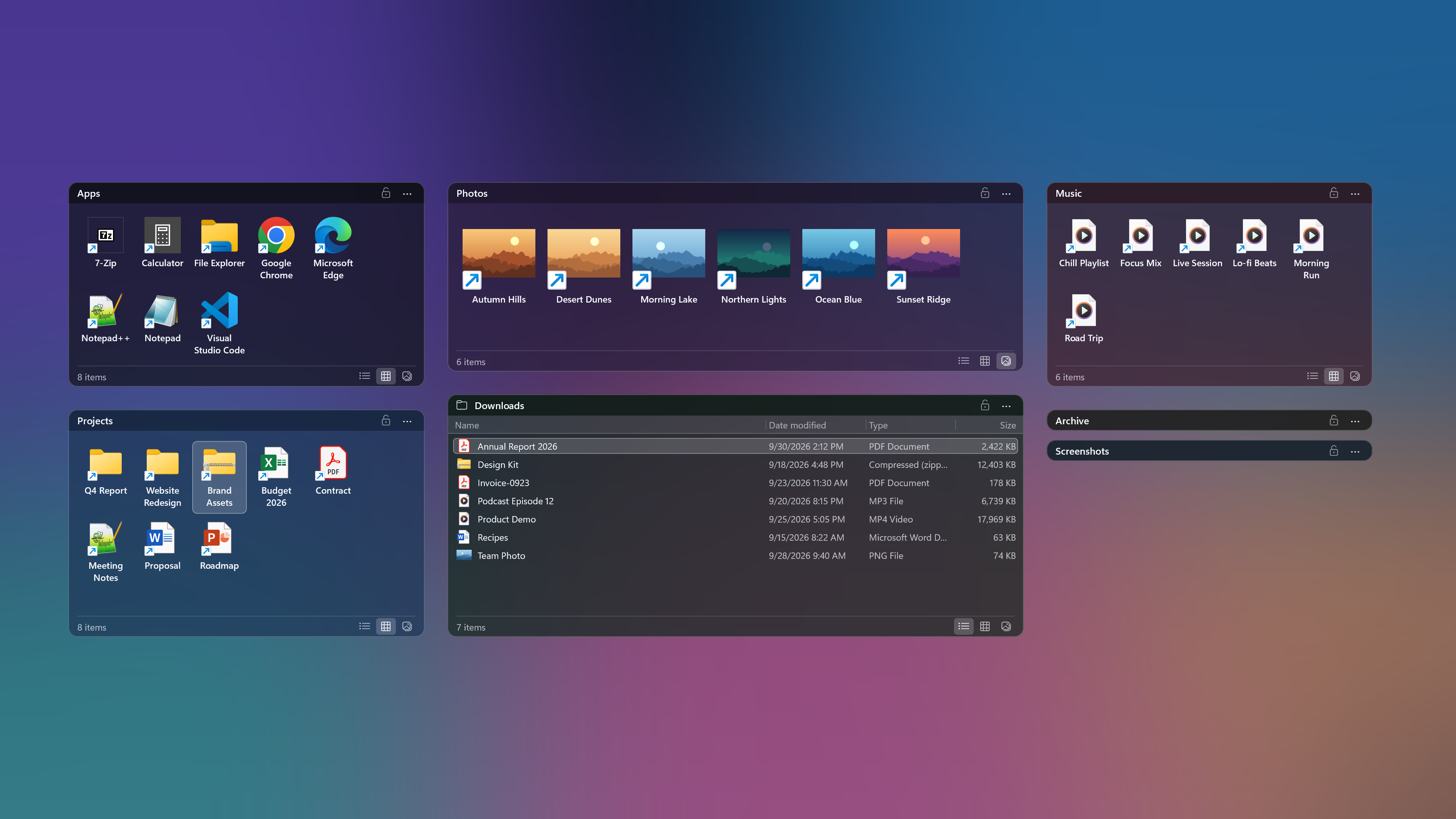
作業に合わせた整理へ
保存はフォルダーに。 作業はボックスで。
プロジェクトのフォルダー、書類、よく使うアプリ。別々の場所にあるものも、今の作業に合わせてひとつにまとめられます。
既存のフォルダー
書類 / 企画書
プロジェクト / デザイン案
共有 / 予定
今回のプロジェクト
企画書
デザイン案
予定
右ドラッグでボックスを作成
デスクトップの何もない場所をマウスの右ボタンでドラッグして、好きなサイズのボックスを作りましょう。
ファイルやフォルダーをドラッグ
必要なものをボックスにドラッグします。同じ項目を複数のボックスにつなげることもできます。
移動・サイズ変更・折りたたみ
タイトルバーをドラッグして移動し、端をドラッグしてサイズを変更します。タイトルバーの何もない部分をダブルクリックすると折りたためます。
- 配置をロックして誤操作による移動を防止
- モニター構成ごとに位置とサイズを復元
現在無料で使える機能
自宅でも、会社でも無料。
個人・会社・業務用のいずれも無料で使えます。アカウントや支払い方法の登録は不要です。
デスクトップ整理
無料ボックス数・項目数・利用期間の制限はありません。
- ファイル・フォルダー・アプリのショートカット整理
- ボックスの移動・サイズ変更・折りたたみ・ロック
- モニター構成ごとの配置復元
- 個人・会社・業務での利用
今後、同期は有料機能として提供する予定です。機能の詳細・価格・時期は後日お知らせします。
はい。現在提供しているデスクトップ整理機能は、個人・会社・業務用のいずれでも無料です。試用期間が終わると支払いが必要になる方式ではありません。
ダウンロードして、 最初のボックスを作りましょう。
Windows 10/11 · 64ビット · 管理者権限なしでインストール
公式インストーラー · GitHub Releases
最新バージョン・変更点インストーラーを実行
ダウンロードしたGhostyakBoxes-x64-setup.exeを実行し、インストールの案内に従ってください。
インストール完了後に自動起動
完了画面でGhostyak Boxesを起動する項目を選択したまま終了すると、Boxesが自動で起動します。
最初のボックスを作成
デスクトップの何もない場所を右ドラッグしてボックスを作り、必要なファイルやフォルダーをドラッグして入れましょう。