
GHOSTYAK BLOG
Folder History公開:エクスプローラーで最近開いたフォルダーをすぐに開き直せる無料Windowsアプリ
数日前に作業したフォルダーがどこだったか思い出せませんか?Folder Historyは、Windowsのエクスプローラーで開いたフォルダーを自動で記録し、トレイからすぐに開き直せる無料アプリです。
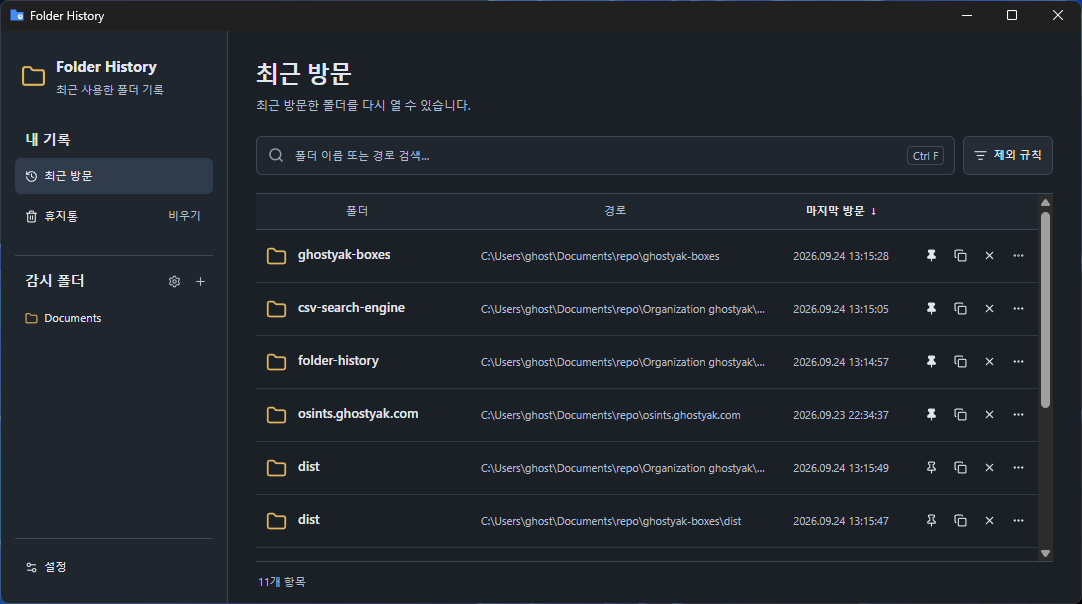
Folder Historyを公開しました。 Windowsのエクスプローラーで開いたフォルダーを自動で記録しておき、システムトレイから最近開いた順に呼び出して、すぐに開き直せる無料のWindowsアプリです。
さっき開いていたフォルダー、どこだっけ?
プロジェクトフォルダーの中でサブフォルダーを行き来しながら作業していると、数日後にそのフォルダーが正確にどこだったのか思い出せないことがあります。パスをひとつずつたどり直したり、フォルダー名を思い出そうとしたりすることになります。
Folder Historyは、そんなときのために作りました。指定したフォルダー内でエクスプローラーから開いたフォルダーを記録しておくので、記憶に頼らず最近の訪問一覧からすぐに見つけて開けます。
最近開いたフォルダーを開き直す方法
- 監視フォルダーを追加します。 たとえば
D:\Workのように記録するフォルダーを選ぶと、そのフォルダーとサブフォルダーが記録の範囲になります。 - いつもどおりエクスプローラーを使います。 Windowsのエクスプローラーでフォルダーを開くと、最終訪問日時が自動で記録されます。
- トレイから開き直します。 トレイアイコンをダブルクリックすると、最近開いたフォルダーが順番に表示されます。一覧のフォルダーをダブルクリックするかEnterを押すと、エクスプローラーで開き直せます。
ウィンドウの×を押してもウィンドウが隠れるだけで、記録は続きます。完全に終了するには、トレイアイコンを右クリックして「終了」を選んでください。
主な機能
- 検索と並べ替え:フォルダー名やパスで検索し(Ctrl+F)、フォルダー・パス・最終訪問の順に並べ替えられます。
- 上部に固定:よく開くフォルダーはピンで一覧の一番上に固定できます。
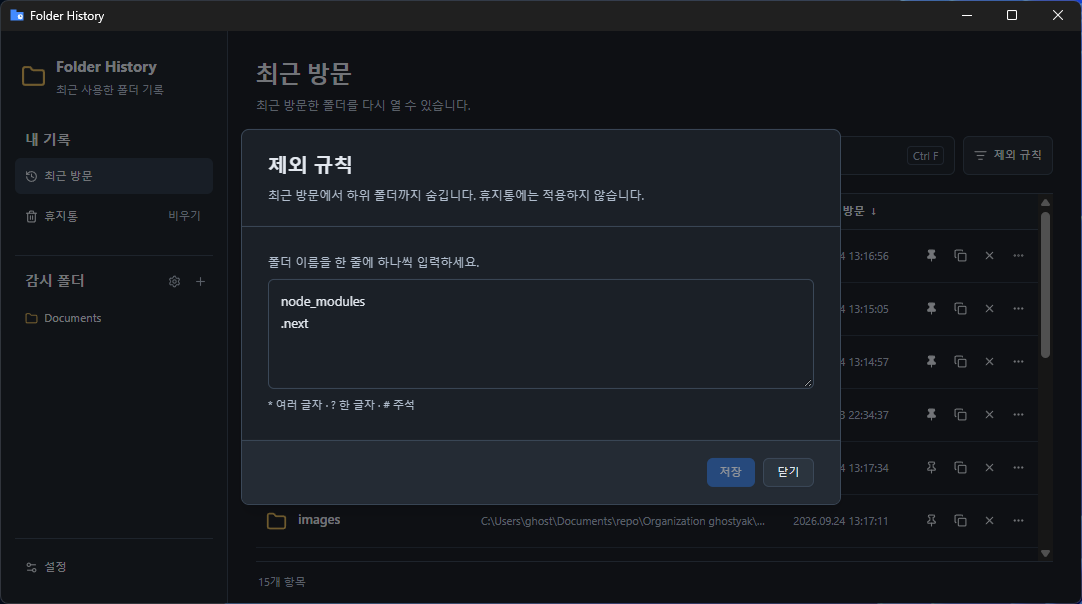
- 除外ルール:
node_modulesや.gitなど、記録しないフォルダー名を1行に1つずつ入力します。*と?を使えます。 - ゴミ箱と復元:削除した記録はゴミ箱に保管され、元の訪問日時で復元できます。
- 履歴の保存期間:履歴を無期限に保存するか、1・3・6・12か月が過ぎたら自動で整理します。
- パスのコピー:行のコピーボタンまたはCtrl+Cで、フォルダーのフルパスをコピーします。
- 画面テーマと自動起動:システム設定・ライト・ダークのテーマを選べ、設定でWindowsログイン時の起動をオンにできます。自動起動は初期設定ではオフです。
訪問履歴はどこに保存されますか?
訪問履歴と設定はPCのローカルアプリデータに保存されます。サーバーやアカウントは必要ありません。記録を削除しても、実際のフォルダーやファイルはそのままです。
どのフォルダー移動が記録されますか?
監視フォルダー内でWindowsのエクスプローラーを使ってフォルダーを開いたとき、またはほかのウィンドウやタブからそのフォルダーに戻ったときに記録します。ほかのファイルマネージャーやファイルを開くダイアログでの移動、ファイルの変更は訪問として記録しません。
動作環境と無料ダウンロード
Folder Historyは無料で、Windows 11 x64で使えます。インストーラーは現在のユーザーアカウントにインストールされるため管理者権限は不要で、WebView2 Runtimeがない場合はインストール中に一緒にインストールします。
製品ページで実際の画面とよくある質問を確認し、インストーラーをダウンロードできます。