Zum Inhalt springen
BetaWindows · x6414 Tage lang alle Funktionen

Ghostyak Notes

Schreibe mit Stift und Tastatur auf PDFs und finde Gelesenes sofort in all deinen Dokumenten.

Dies ist eine Beta-Version. Ab dem ersten Start kannst du 14 Tage lang alle Funktionen ohne Einschränkungen nutzen.

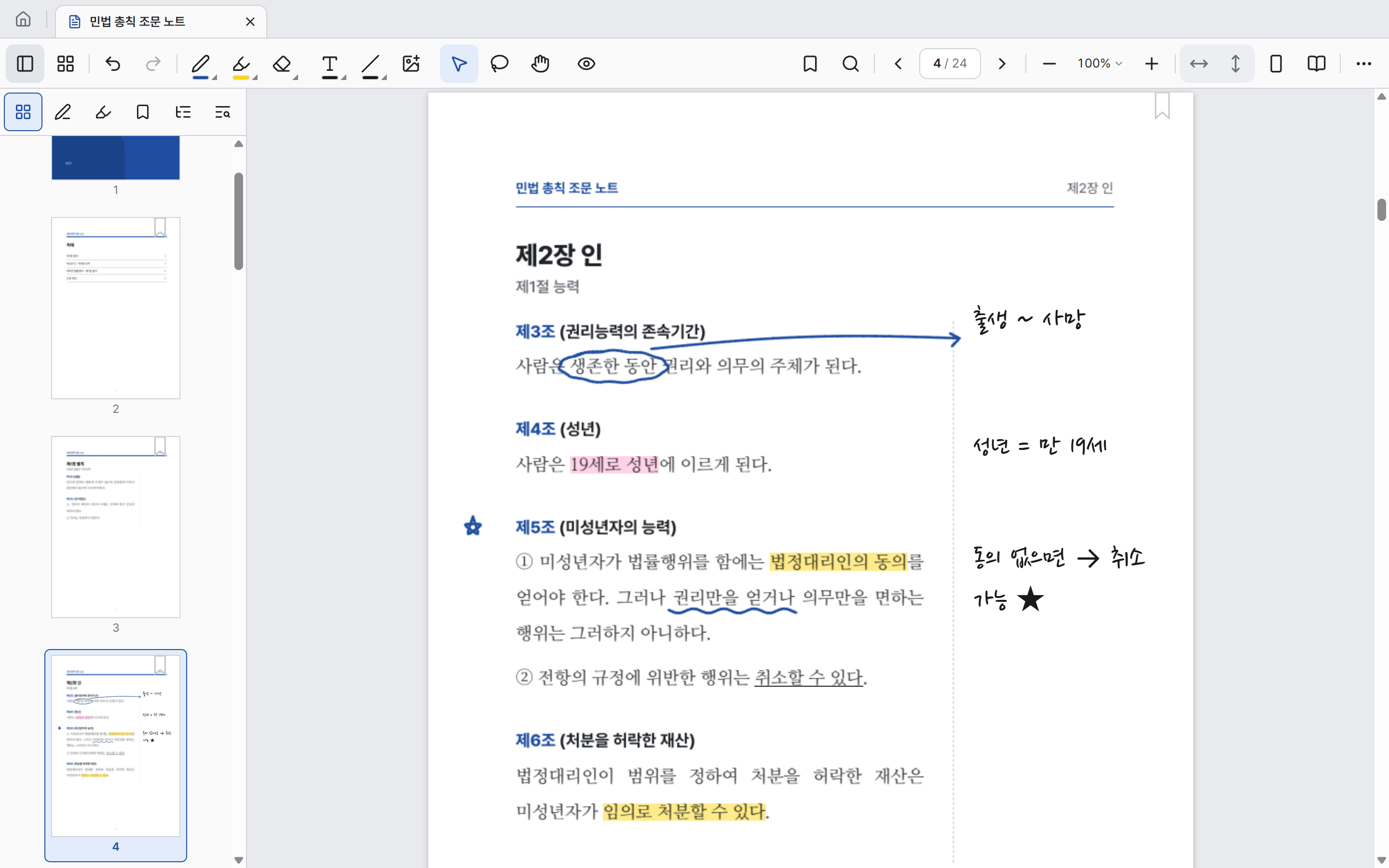
Ghostyak Notes mit einem PDF-Lehrbuch, markiertem Text und handschriftlichen Notizen am Rand
Auf einem PDF schreiben · Koreanische OberflächeBildschirmfoto vergrößern

Wichtige Funktionen

Lesen, schreiben und finden – alles in einer App.

Lehrbücher und Vorlesungsunterlagen, Berichte und Fachartikel. Importiere ein PDF, schreibe direkt darauf und finde später die Seite wieder, die du brauchst.

Schreiben

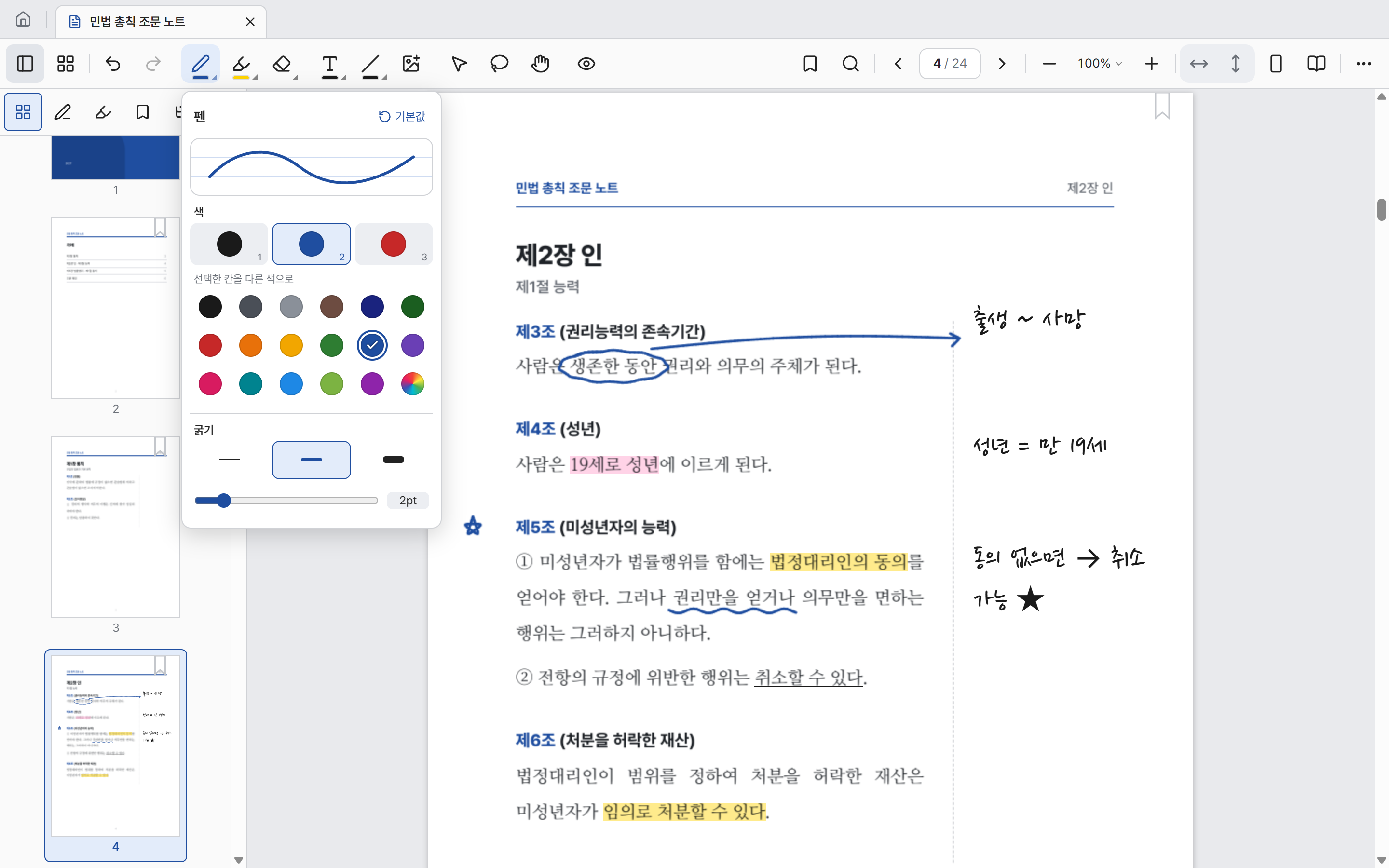
Stift, Textmarker, Radierer. Farbe und Stärke nach deinem Geschmack.

Lege für Stift und Textmarker jeweils drei Lieblingsfarben und drei Strichstärken fest und wechsle sofort zwischen ihnen. Was du schreibst, wird dabei automatisch gespeichert.

  • Stift, Textmarker, Radierer und Lasso-Auswahl
  • Linien, Pfeile, Rechtecke, Ellipsen und Bilder
  • Rückgängig und Wiederholen
Stifteinstellungen von Ghostyak Notes mit drei Farbplätzen, einer Farbpalette und drei Strichstärken
Stifteinstellungen · Farbe und Stärke

Bibliothekssuche

Nicht sicher, in welchem Buch es stand? Eine Suche genügt.

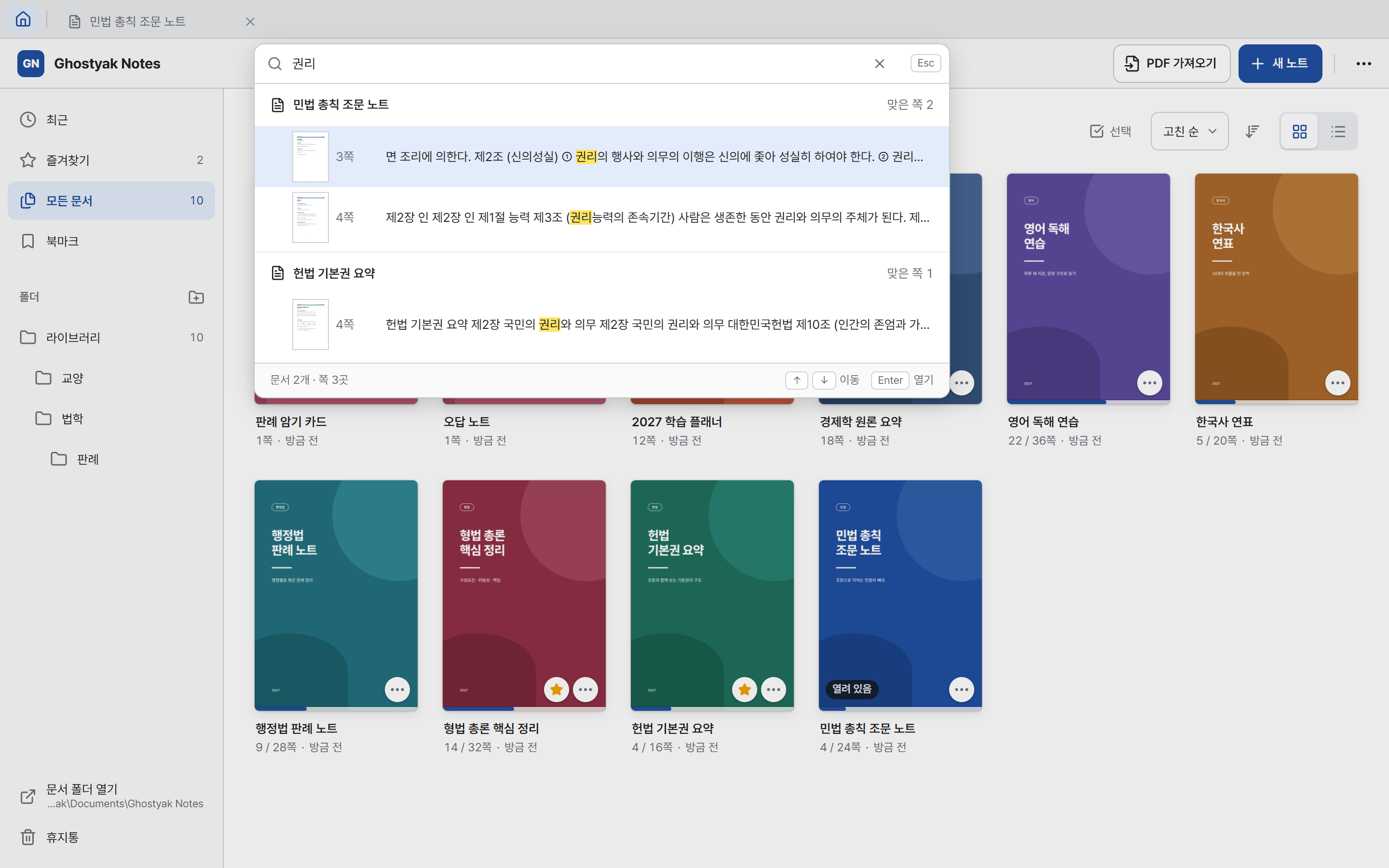
Mit Strg+Umschalt+F durchsuchst du den Text aller Dokumente in deiner Bibliothek. Die Ergebnisse sind nach Dokument gruppiert und zeigen Seitenzahl und Vorschau; mit Enter öffnest du die Seite.

  • In allen Dokumenten suchen (Strg+Umschalt+F)
  • Im Dokument suchen (Strg+F)
  • Mit Lesezeichen und dem PDF-Inhaltsverzeichnis springen
Bibliothekssuche von Ghostyak Notes nach einem koreanischen Wort mit den gefundenen Seiten aus zwei Dokumenten samt Vorschau
In allen Dokumenten suchen

Bibliothek

Ordne Lehrbücher und Notizen wie in einem Bücherregal.

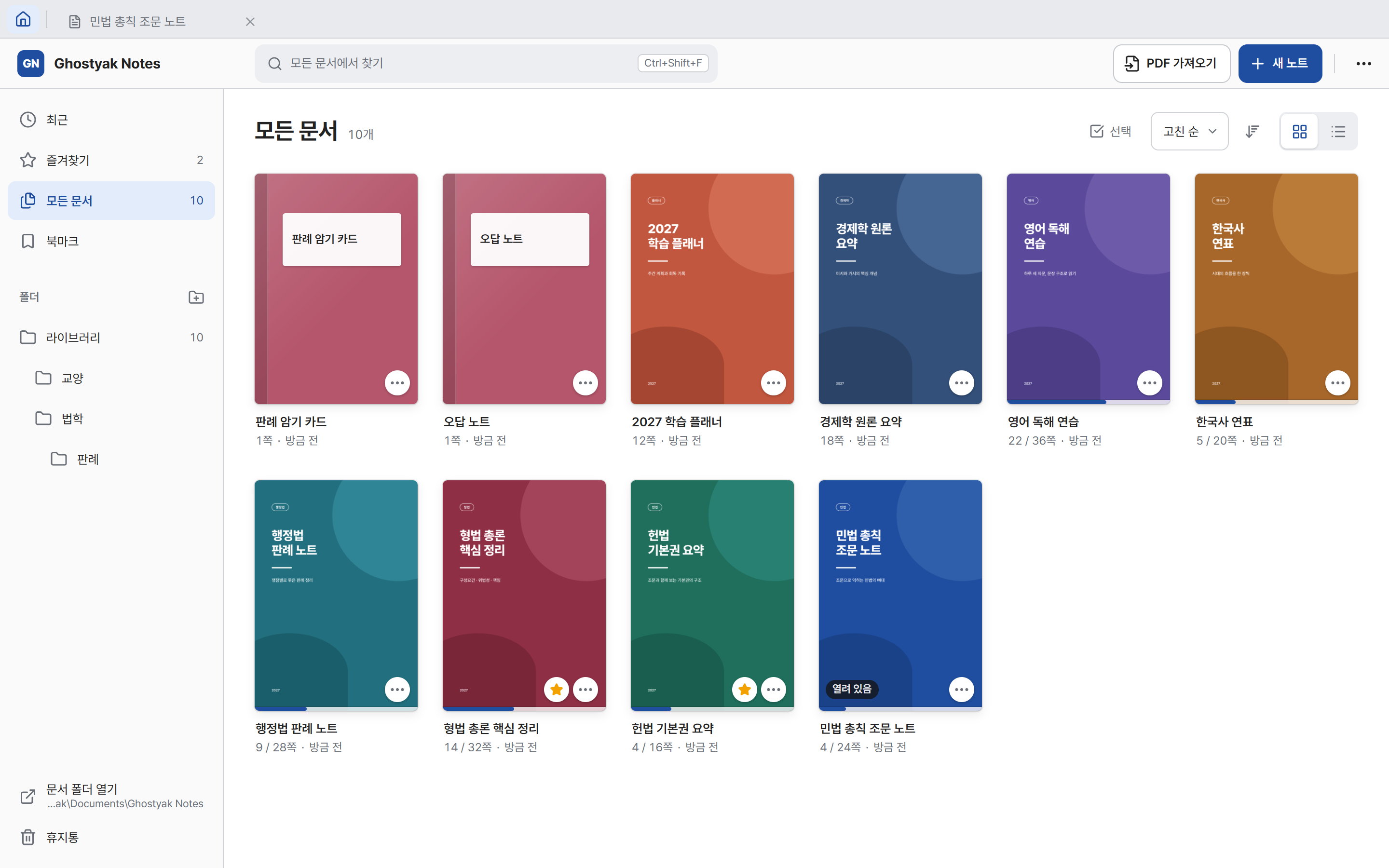
Importiere PDFs oder erstelle neue Notizen und sortiere sie in Ordner. Jedes Cover zeigt, wie weit du gelesen hast, und du kannst mehrere Dokumente in Tabs öffnen.

  • Ordner, Favoriten und zuletzt geöffnete Dokumente
  • Cover-Raster und Listenansicht mit Sortierung
  • Gelöschte Dokumente bleiben im Papierkorb
Bibliothek von Ghostyak Notes mit zehn Dokumenten als Cover-Raster sowie Ordnern und Favoriten auf der linken Seite
Bibliothek · Ordner und Cover-Raster

Seitenübersicht

Seiten verschieben, hinzufügen und drehen.

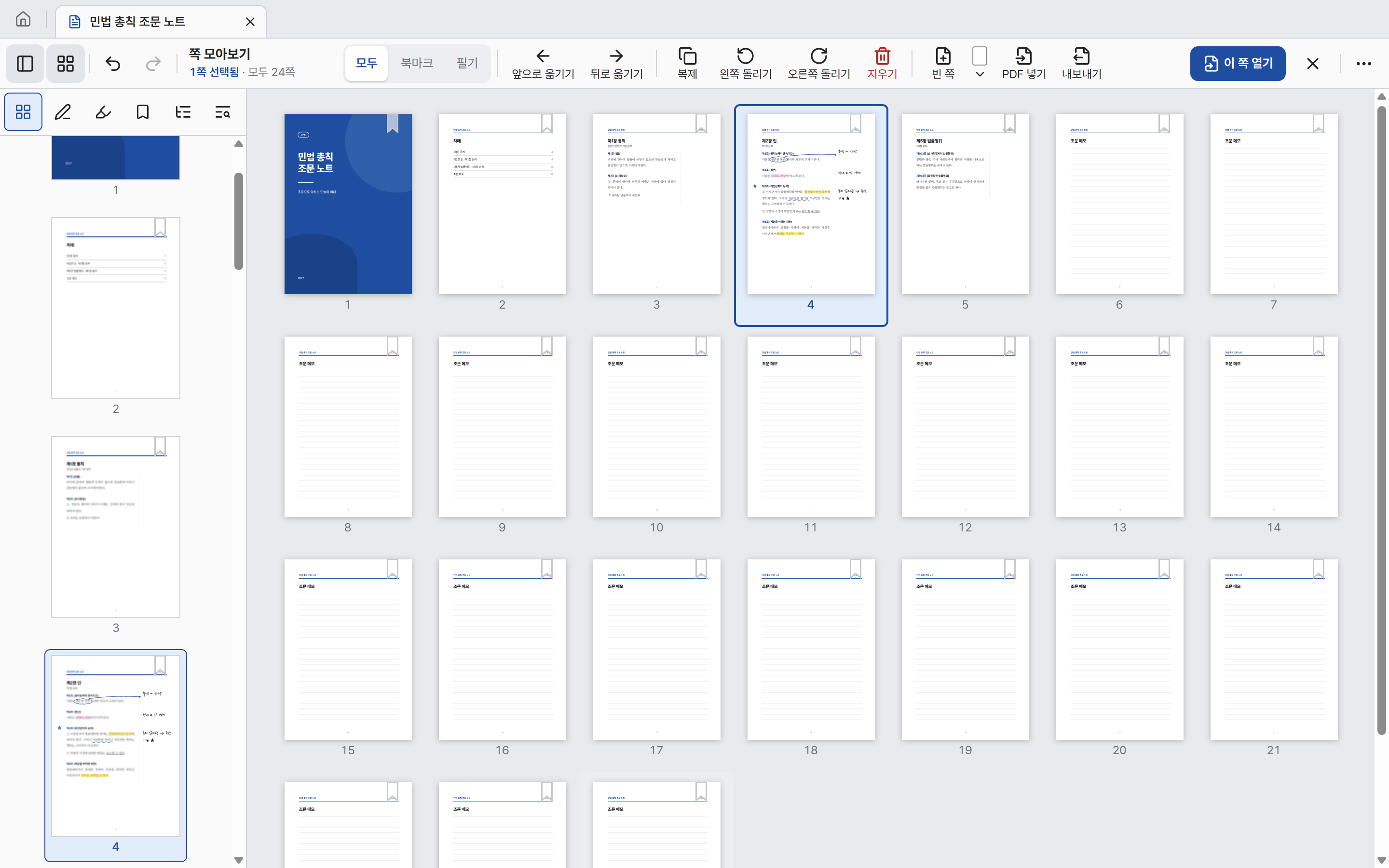
Breite alle Seiten eines Dokuments auf einem Bildschirm aus, um sie neu anzuordnen, zu duplizieren, zu löschen oder zu drehen. Du kannst auch leere Seiten hinzufügen oder Seiten aus einem anderen PDF einfügen.

  • Nur Seiten mit Lesezeichen oder Notizen anzeigen
  • Leere Seiten: blanko, liniert, kariert oder gepunktet
  • Auch Seitenbearbeitungen lassen sich rückgängig machen
Seitenübersicht von Ghostyak Notes mit allen Seiten eines 24-seitigen Dokuments im Raster und Schaltflächen zum Verschieben, Duplizieren und Drehen
Seitenübersicht

Ansicht

Seite für Seite – oder zwei wie in einem Buch.

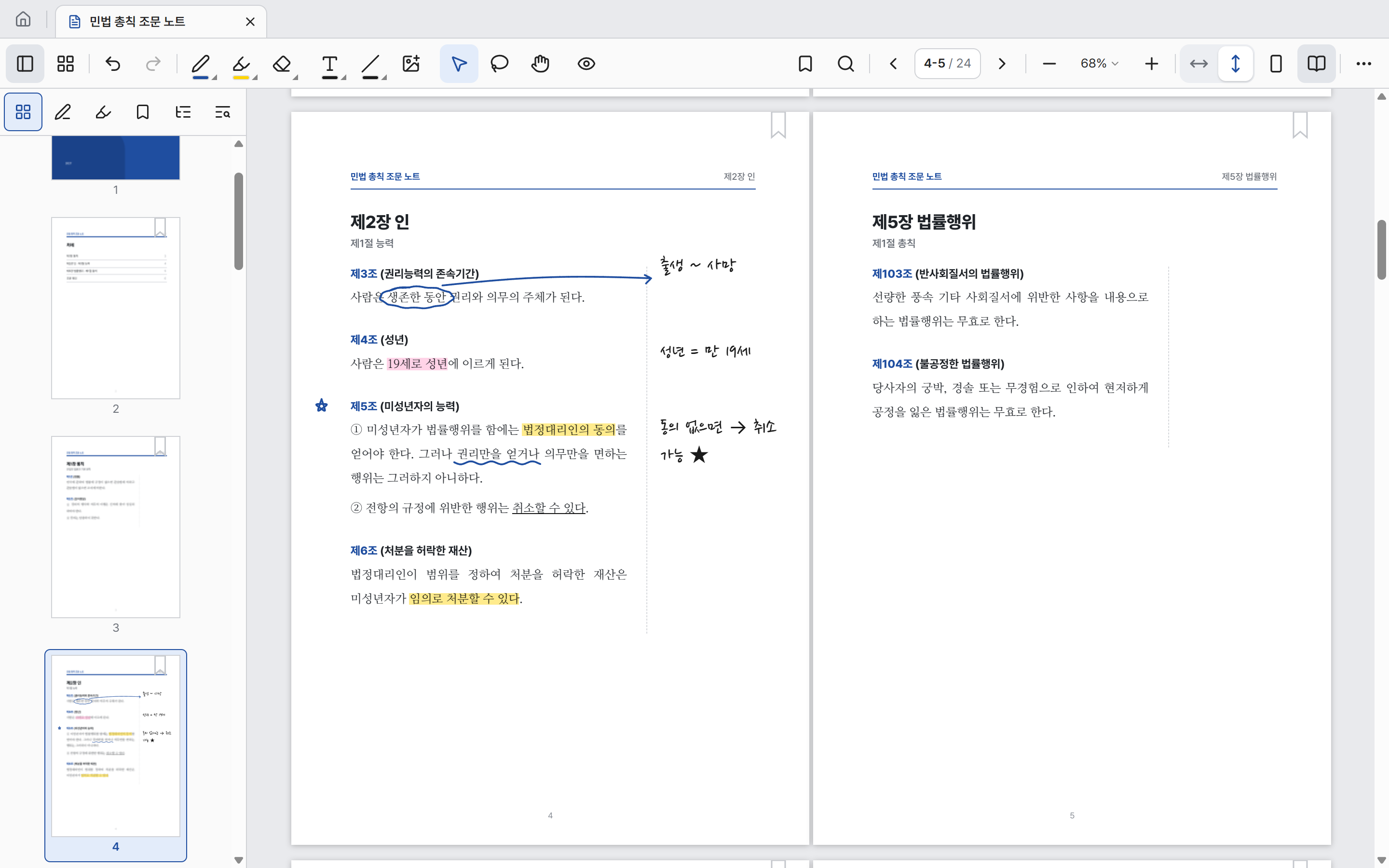
Wechsle zwischen Einzelseiten- und Zweiseitenansicht und zoome auf Seitenbreite oder Seitenhöhe. Auch in langen Dokumenten bringt dich die Seitenleiste direkt zur gewünschten Seite.

  • Einzelseiten- und Zweiseitenansicht
  • An Breite oder Höhe anpassen und zoomen
  • Seitenleiste für Seiten, beschriebene Seiten, markierten Text, Lesezeichen und Inhaltsverzeichnis
Zweiseitenansicht von Ghostyak Notes mit den beschriebenen Seiten 4 und 5 nebeneinander
Zweiseitenansicht

Weitere Funktionen

Die Werkzeuge, die du zum Lernen und Arbeiten brauchst.

  • Textfelder

    Tippe direkt auf der Seite. Wähle zwischen serifenloser Schrift, Serifenschrift, Handschrift und Festbreitenschrift.

  • Text markieren

    Wähle Text in einem PDF aus, um ihn hervorzuheben, zu unterstreichen oder durchzustreichen, und kopiere ihn.

  • Lesezeichen

    Setze Lesezeichen auf wichtige Seiten und springe über die Liste direkt dorthin.

  • Durchblick

    Klicke auf Handschrift oder ein Textfeld, um es kurz durchscheinend zu machen und den Text darunter zu sehen.

  • Automatisches Speichern

    Es gibt keine Schaltfläche zum Speichern. Was du schreibst, wird laufend in der Dokumentdatei gespeichert.

  • Tastenkürzel

    Wähle Werkzeuge, suche und wechsle Seiten per Tastenkürzel.

Auf deinem PC gespeichert

Deine Dokumente liegen auf deinem PC.

Dokumente werden als Dateien im Ordner „Ghostyak Notes“ in deinem Ordner „Dokumente“ gespeichert. Du brauchst weder ein Konto noch eine Internetverbindung, und die importierten Original-PDF-Dateien werden nicht verändert.

Zur Beta

14 Tage, alle Funktionen, ohne Einschränkungen.

Das derzeit verfügbare Installationsprogramm ist eine Beta-Version. Der Nutzungszeitraum beginnt an dem Tag, an dem du die App zum ersten Mal startest.

  1. 14 Tage lang alle Funktionen

    Ab dem ersten Start kannst du 14 Tage lang alle Funktionen nutzen, einschließlich Schreiben, Bibliothekssuche und Seitenbearbeitung.

  2. Danach nur Lesen

    Nach Ablauf des Nutzungszeitraums kannst du Dokumente nur noch öffnen und lesen. Schreiben und die Bibliothekssuche stehen nicht zur Verfügung.

  3. Weitere 14 Tage mit der nächsten Version

    Installiere die nächste Version, um sie weitere 14 Tage zu nutzen.

Deine Dokumente und Notizen werden nach Ablauf des Zeitraums nicht gelöscht.

FAQ

Häufig gestellte Fragen

Ab dem Tag, an dem du die App zum ersten Mal startest, kannst du 14 Tage lang alle Funktionen ohne Einschränkungen nutzen. Beim ersten Start zeigt dir die App, wann der Nutzungszeitraum endet.

Lade die App herunter und importiere dein erstes PDF.

Windows x64 · Beta · 14 Tage lang alle Funktionen