
 Windows 10/11 · 64 Bit
Boxes
Dateien bleiben. Dein Desktop, deine Ordnung.
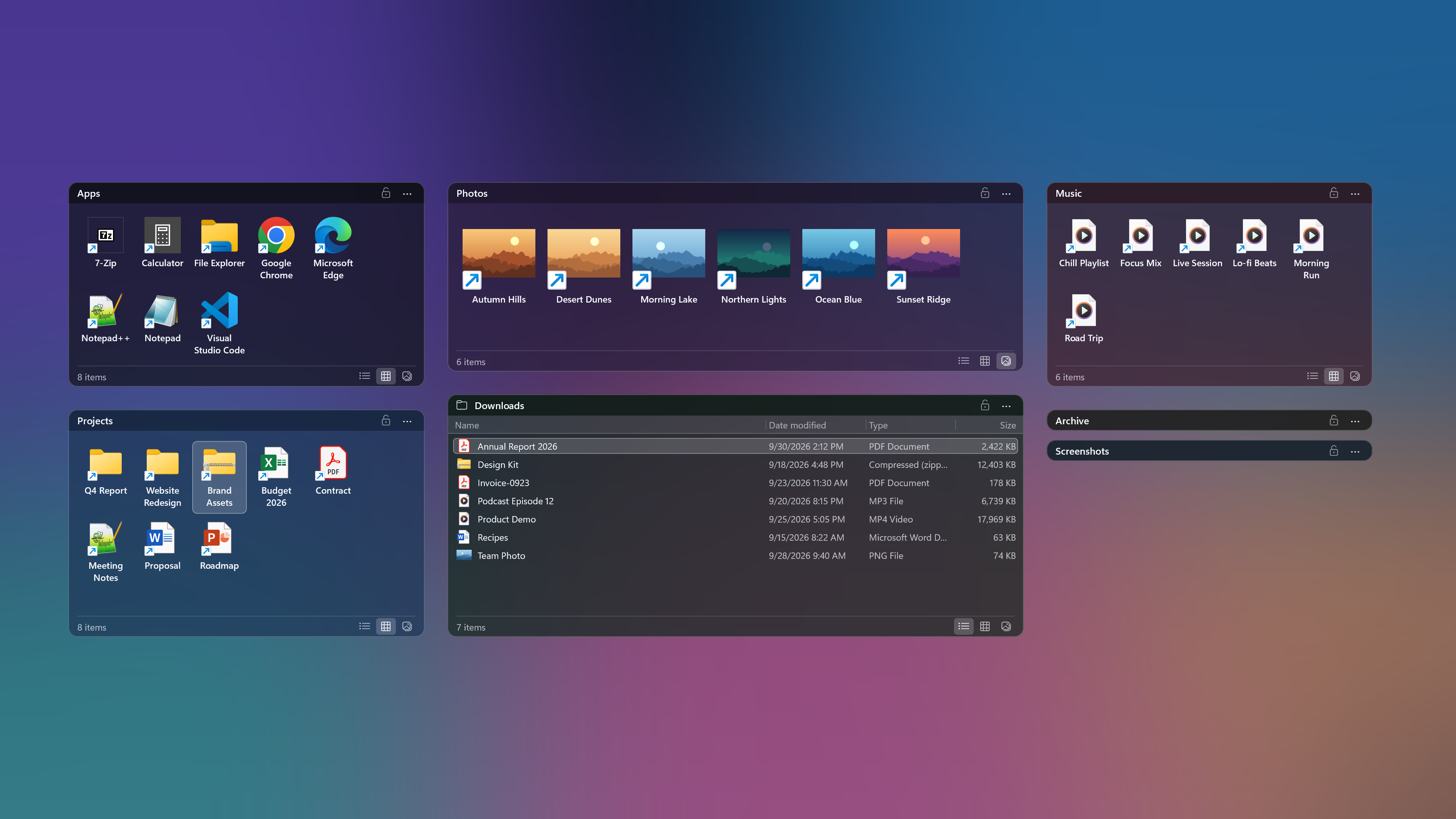
Ordne nach deinen Aufgaben
In Ordnern speichern. Aus Boxen arbeiten.
Projektordner, Dokumente und häufig genutzte Apps: Bringe Elemente von verschiedenen Speicherorten passend zu deiner aktuellen Aufgabe zusammen.
Vorhandene Ordner
Aktuelles Projekt
Mit der rechten Maustaste eine Box aufziehen
Ziehe mit gedrückter rechter Maustaste auf einer freien Stelle des Desktops, um eine Box in der gewünschten Größe zu erstellen.
Dateien und Ordner hineinziehen
Ziehe benötigte Elemente in eine Box. Du kannst dasselbe Element auch mit mehreren Boxen verknüpfen.
Verschieben, skalieren und einklappen
Ziehe die Titelleiste zum Verschieben und die Ränder zum Ändern der Größe. Ein Doppelklick auf eine freie Stelle der Titelleiste klappt die Box ein.
- Anordnung gegen versehentliches Verschieben sperren
- Positionen und Größen je Monitorkonfiguration wiederherstellen
Heute kostenlos verfügbare Funktionen
Zu Hause und im Büro kostenlos.
Nutze Boxes privat, im Unternehmen und beruflich kostenlos. Kein Konto und keine Zahlungsdaten erforderlich.
Desktop-Organisation
KostenlosKeine Begrenzung der Boxen, Elemente oder Nutzungsdauer.
- Dateien, Ordner und App-Verknüpfungen ordnen
- Boxen verschieben, skalieren, einklappen und sperren
- Anordnung je Monitorkonfiguration wiederherstellen
- Private, betriebliche und berufliche Nutzung
Die Synchronisierung ist künftig als kostenpflichtige Funktion geplant. Details, Preise und Termine geben wir später bekannt.
Ja. Die derzeit verfügbaren Funktionen zur Desktop-Organisation sind für private, geschäftliche und berufliche Nutzung kostenlos. Es gibt keine Testphase, nach der eine Zahlung nötig wird.
Herunterladen und die erste Box erstellen.
Windows 10/11 · 64 Bit · Installation ohne Administratorrechte
Offizielles Installationsprogramm · GitHub Releases
Neueste Version und ÄnderungenInstallationsprogramm starten
Starte die heruntergeladene Datei GhostyakBoxes-x64-setup.exe und folge den Installationsanweisungen.
Automatischer Start nach der Installation
Lass auf dem Abschlussbildschirm die Option zum Starten von Ghostyak Boxes ausgewählt und schließe die Installation ab. Boxes startet automatisch.
Die erste Box erstellen
Ziehe mit der rechten Maustaste auf einer freien Desktop-Stelle eine Box auf und ziehe benötigte Dateien oder Ordner hinein.