Pular para o conteúdo
BetaWindows · x64Todos os recursos por 14 dias

Ghostyak Notes

Escreva em PDFs com caneta e teclado e encontre o que você leu em todos os seus documentos.

Esta é uma versão beta. Você pode usar todos os recursos sem restrições por 14 dias a partir do dia em que abrir o app pela primeira vez.

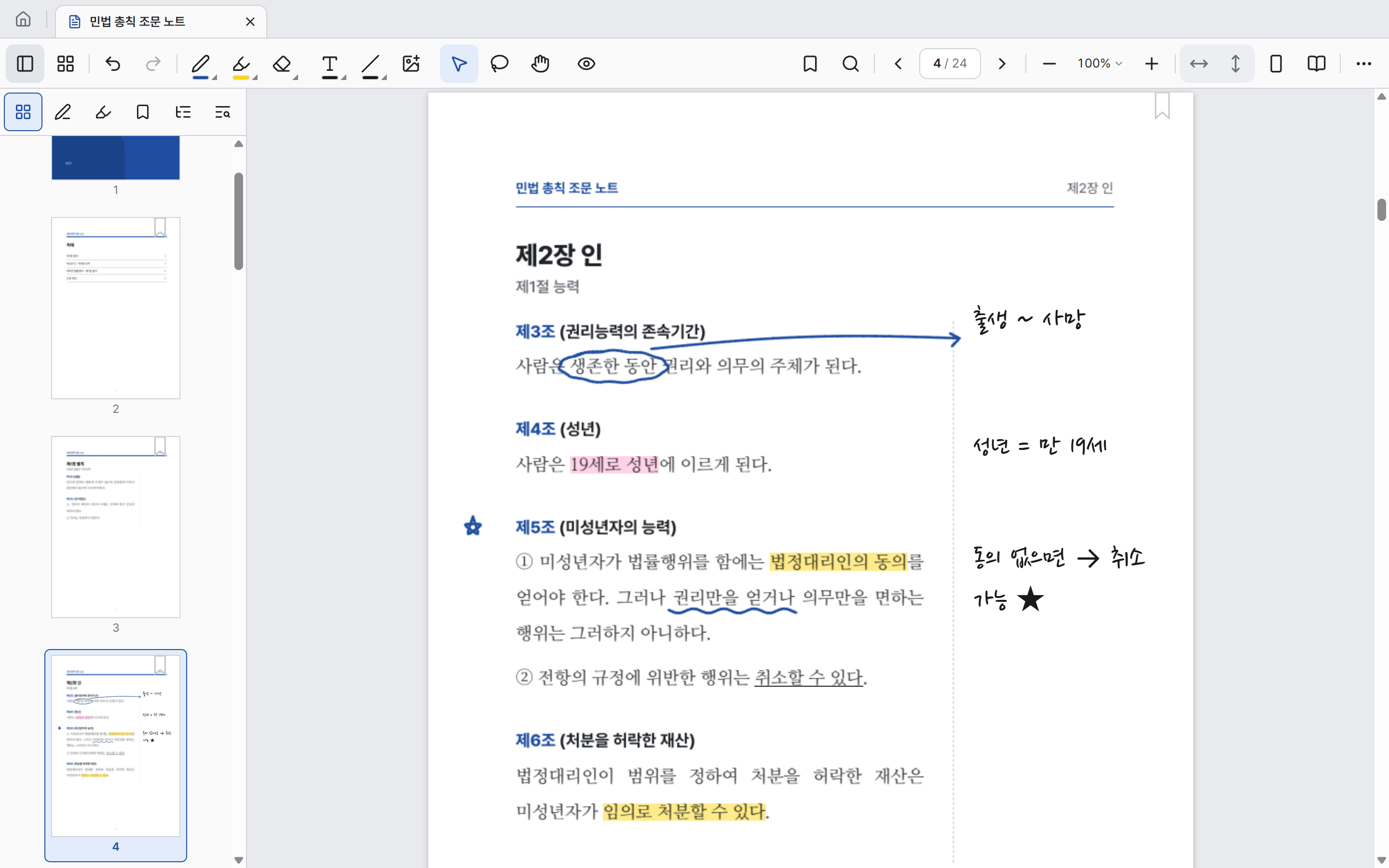
Ghostyak Notes mostrando um livro didático em PDF com texto destacado e anotações à mão na margem
Escrevendo em um PDF · Interface em coreanoAmpliar captura de tela

Principais recursos

Leia, escreva e encontre, tudo em um só app.

Livros didáticos e materiais de aula, relatórios e artigos. Importe um PDF, escreva direto nele e encontre depois a página de que você precisa.

Escrita

Caneta, marca-texto e borracha. Cores e espessura do seu jeito.

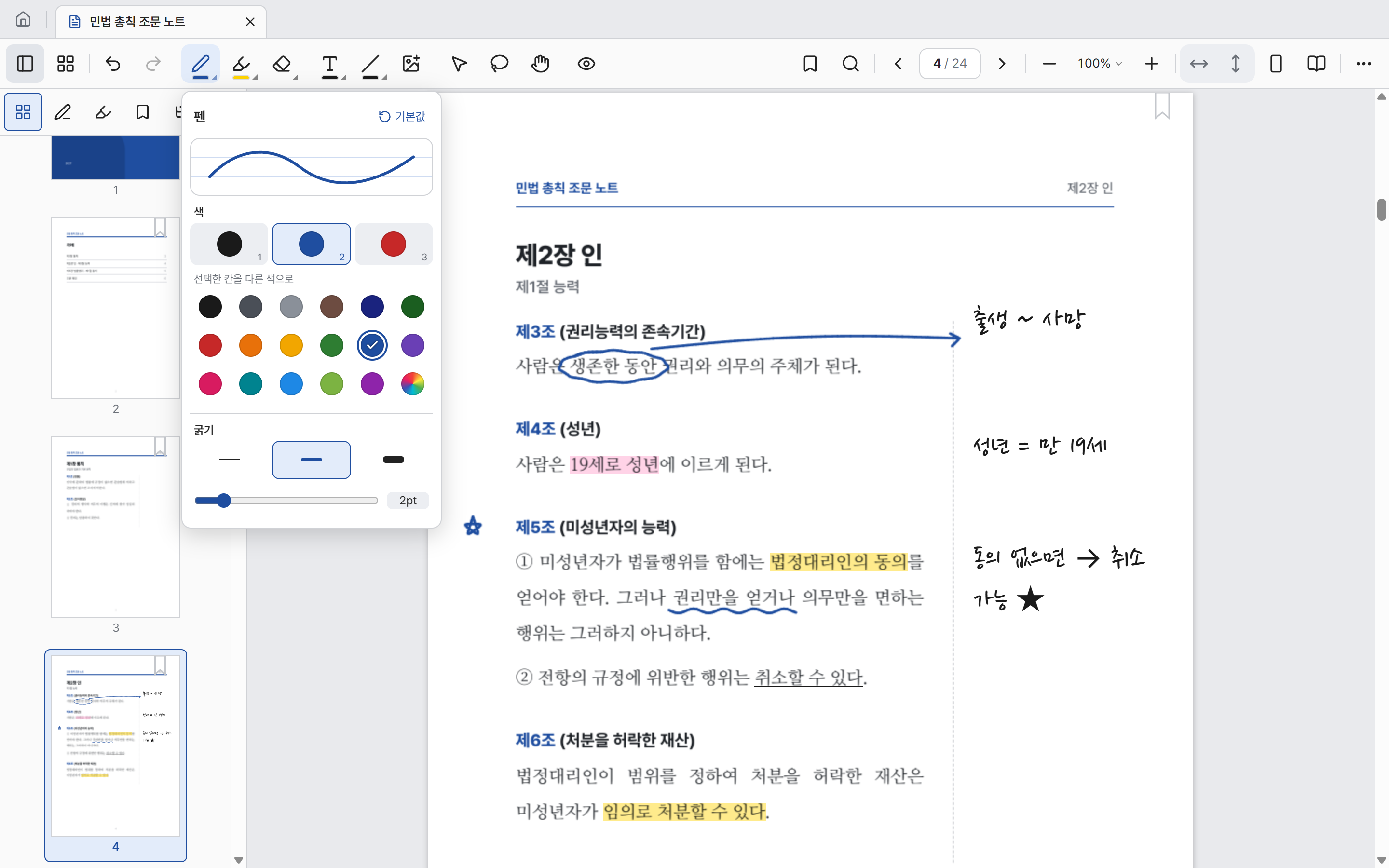
Defina três cores favoritas e três espessuras para a caneta e para o marca-texto e alterne entre elas na hora. O que você escreve é salvo automaticamente enquanto escreve.

  • Caneta, marca-texto, borracha e seleção com laço
  • Linhas, setas, retângulos, elipses e imagens
  • Desfazer e refazer
Configurações da caneta do Ghostyak Notes com três espaços de cor, uma paleta de cores e três níveis de espessura
Configurações da caneta · Cor e espessura

Busca na biblioteca

Não lembra em qual livro estava? Encontre com uma única busca.

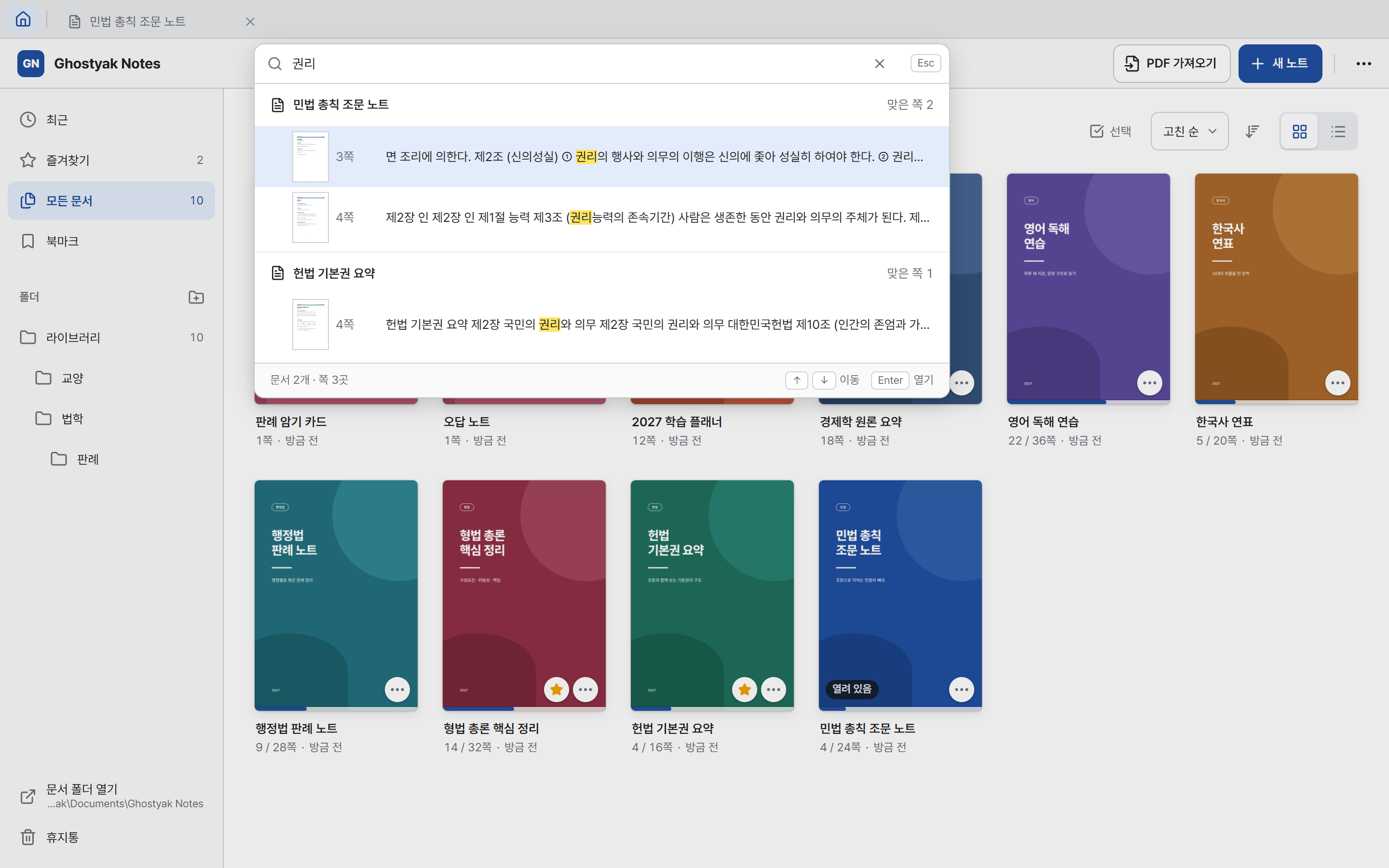
Pressione Ctrl+Shift+F para buscar no texto de todos os documentos da sua biblioteca. Os resultados são agrupados por documento, com número da página e prévia, e Enter abre a página.

  • Buscar em todos os documentos (Ctrl+Shift+F)
  • Buscar no documento (Ctrl+F)
  • Ir com marcadores e o sumário do PDF
Busca na biblioteca do Ghostyak Notes por uma palavra em coreano, com as páginas encontradas em dois documentos e suas prévias
Buscar em todos os documentos

Biblioteca

Organize livros e notas como em uma estante.

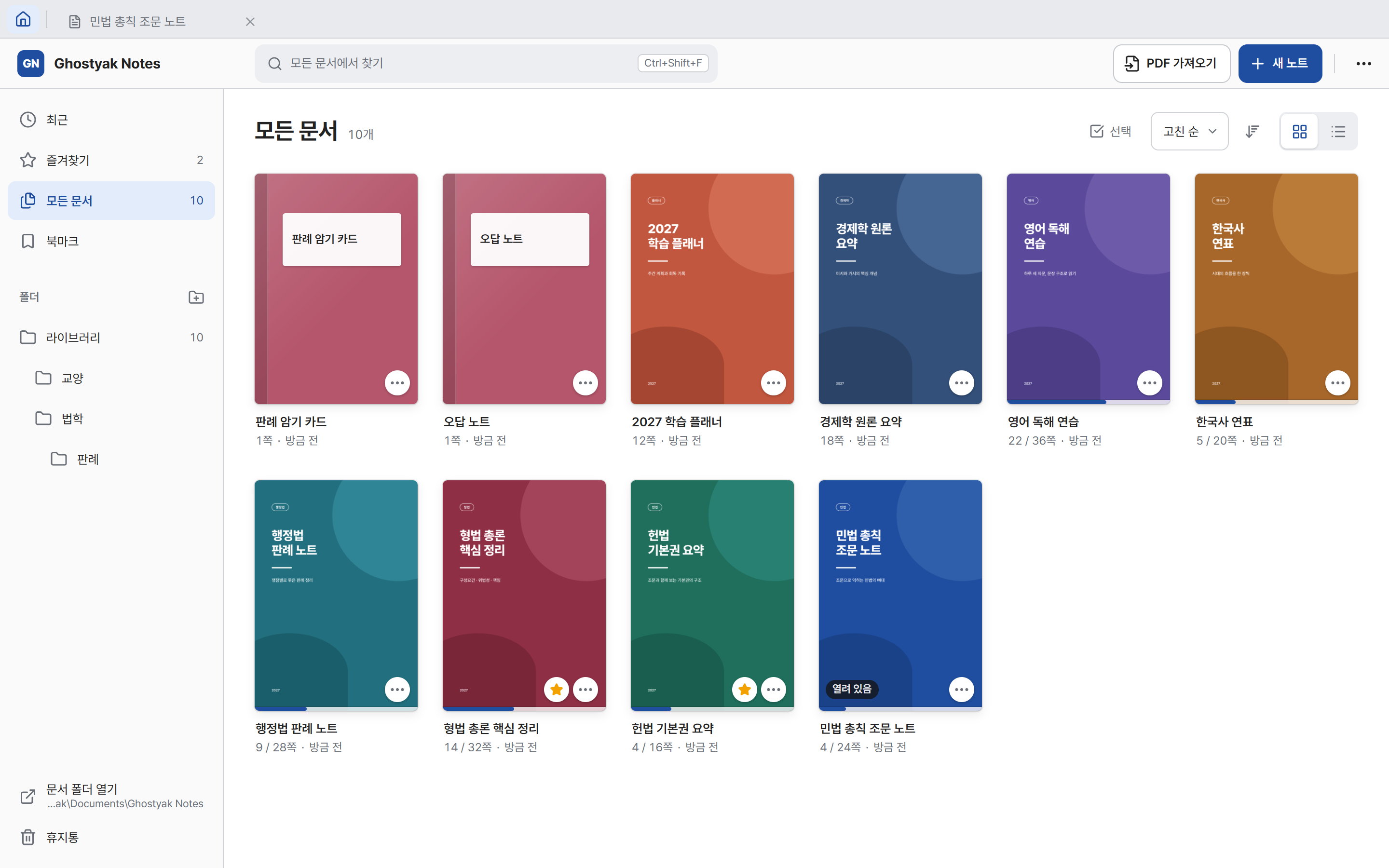
Importe PDFs ou crie novas notas e separe tudo em pastas. Cada capa mostra até onde você leu, e você pode abrir vários documentos em abas.

  • Pastas, favoritos e documentos recentes
  • Grade de capas e lista, com ordenação
  • Documentos excluídos ficam na lixeira
Biblioteca do Ghostyak Notes mostrando dez documentos em uma grade de capas, com pastas e favoritos à esquerda
Biblioteca · Pastas e grade de capas

Visão geral de páginas

Mova, adicione e gire páginas.

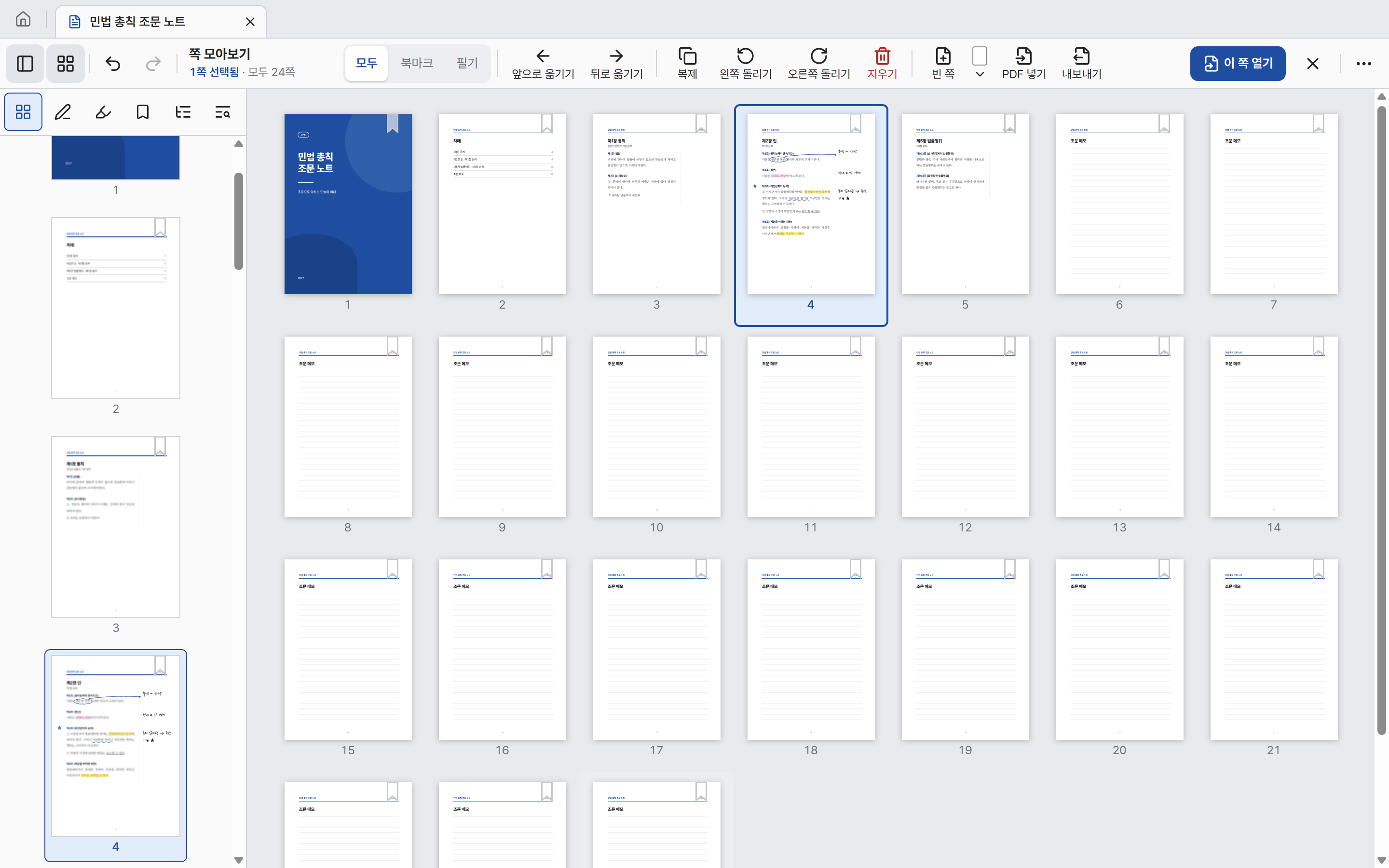
Abra todas as páginas de um documento em uma única tela para reordenar, duplicar, excluir ou girar. Você também pode adicionar páginas em branco ou inserir páginas de outro PDF.

  • Ver apenas páginas com marcador ou com anotações
  • Páginas em branco lisas, pautadas, quadriculadas ou pontilhadas
  • A edição de páginas também pode ser desfeita
Visão geral de páginas do Ghostyak Notes mostrando todas as páginas de um documento de 24 páginas em grade, com botões para mover, duplicar e girar
Visão geral de páginas

Visualização

Uma página por vez, ou duas como em um livro.

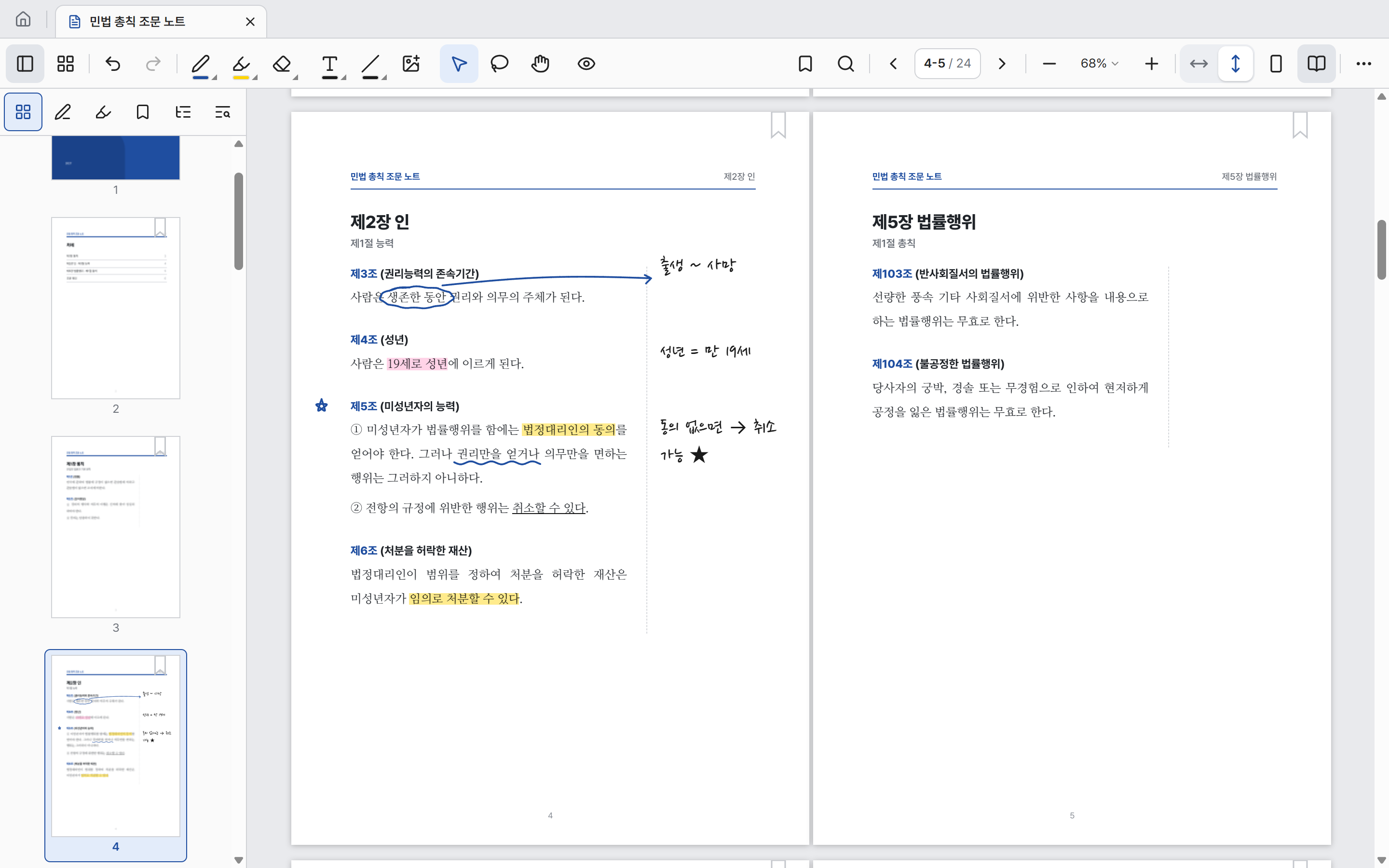
Alterne entre a visualização de uma página e a de duas páginas e ajuste o zoom à largura ou à altura. Mesmo em documentos longos, a barra lateral leva você direto à página desejada.

  • Visualização de uma e de duas páginas
  • Ajustar à largura, ajustar à altura e zoom
  • Barra lateral de páginas, páginas anotadas, texto marcado, marcadores e sumário
Visualização em duas páginas do Ghostyak Notes com as páginas 4 e 5 anotadas lado a lado
Visualização em duas páginas

Mais recursos

As ferramentas de que você precisa para estudar e trabalhar.

  • Caixas de texto

    Digite diretamente na página. Escolha entre fontes sem serifa, com serifa, manuscrita e monoespaçada.

  • Marcar texto

    Selecione o texto de um PDF para destacar, sublinhar ou tachar, e copie-o.

  • Marcadores

    Marque páginas importantes e vá até elas pela lista.

  • Espiar

    Clique em uma anotação ou caixa de texto para deixá-la translúcida por um instante e ver o texto que está embaixo.

  • Salvamento automático

    Não há botão de salvar. O que você escreve é salvo no arquivo do documento enquanto escreve.

  • Atalhos de teclado

    Escolha ferramentas, busque e mude de página com atalhos.

Salvo no seu PC

Seus documentos ficam no seu PC.

Os documentos são salvos como arquivos na pasta “Ghostyak Notes”, dentro da sua pasta Documentos. Você não precisa de conta nem de conexão com a internet, e os arquivos PDF originais que você importa não são alterados.

Sobre a versão beta

14 dias, todos os recursos, sem restrições.

O instalador disponível agora é uma versão beta. O período de uso começa no dia em que você abre o app pela primeira vez.

  1. Todos os recursos por 14 dias

    Por 14 dias a partir da primeira abertura, você pode usar todos os recursos, incluindo escrita, busca na biblioteca e edição de páginas.

  2. Depois, somente leitura

    Quando o período de uso termina, você só pode abrir e ler documentos. A escrita e a busca na biblioteca ficam indisponíveis.

  3. Mais 14 dias com a próxima versão

    Instale a próxima versão para usar por mais 14 dias.

Seus documentos e anotações não são excluídos quando o período termina.

FAQ

Perguntas frequentes

Você pode usar todos os recursos sem restrições por 14 dias a partir do dia em que abrir o app pela primeira vez. Na primeira abertura, o app informa a data em que o período de uso termina.

Baixe o app e importe seu primeiro PDF.

Windows x64 · Beta · Todos os recursos por 14 dias