
GHOSTYAK BLOG
Folder History chegou: app gratuito para Windows que reabre pastas visitadas recentemente no Explorador
Não lembra em qual pasta estava trabalhando há alguns dias? O Folder History registra automaticamente as pastas que você visita no Explorador de Arquivos do Windows para você reabri-las direto da bandeja. É gratuito.
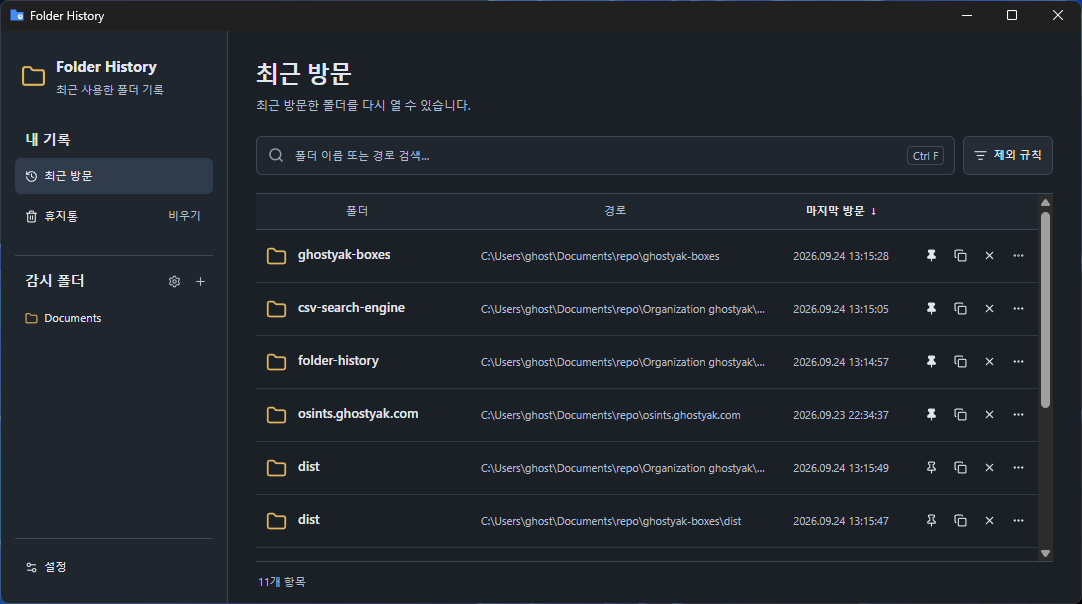
O Folder History já está disponível. É um app gratuito para Windows que registra automaticamente as pastas que você visita no Explorador de Arquivos do Windows e permite trazê-las de volta pela bandeja do sistema, em ordem de visita mais recente, para reabri-las na hora.
Onde estava aquela pasta que eu acabei de abrir?
Quando você trabalha alternando entre subpastas de um projeto, é comum não lembrar, alguns dias depois, onde exatamente estava. Aí é preciso refazer o caminho clique por clique ou tentar lembrar o nome da pasta.
Criamos o Folder History para esse momento. Ele registra as pastas que você abre no Explorador dentro das pastas escolhidas, então você encontra e abre tudo pelas visitas recentes, sem depender da memória.
Como reabrir pastas visitadas recentemente
- Adicione uma pasta monitorada. Escolha a pasta que deseja registrar, por exemplo
D:\Work. Ela e suas subpastas formam o escopo do registro. - Use o Explorador como sempre. Quando você abre uma pasta no Explorador de Arquivos do Windows, o horário da última visita é registrado automaticamente.
- Reabra pela bandeja. Clique duas vezes no ícone da bandeja para ver as pastas visitadas recentemente, em ordem. Clique duas vezes em uma pasta da lista ou pressione Enter para reabri-la no Explorador.
O X da janela apenas a oculta, e o registro continua. Para sair completamente, clique com o botão direito no ícone da bandeja e escolha Sair.
Principais recursos
- Busca e ordenação: pesquise por nome da pasta ou caminho (Ctrl+F) e ordene por pasta, caminho ou última visita.
- Fixar no topo: fixe as pastas que você abre com frequência para mantê-las no topo da lista.
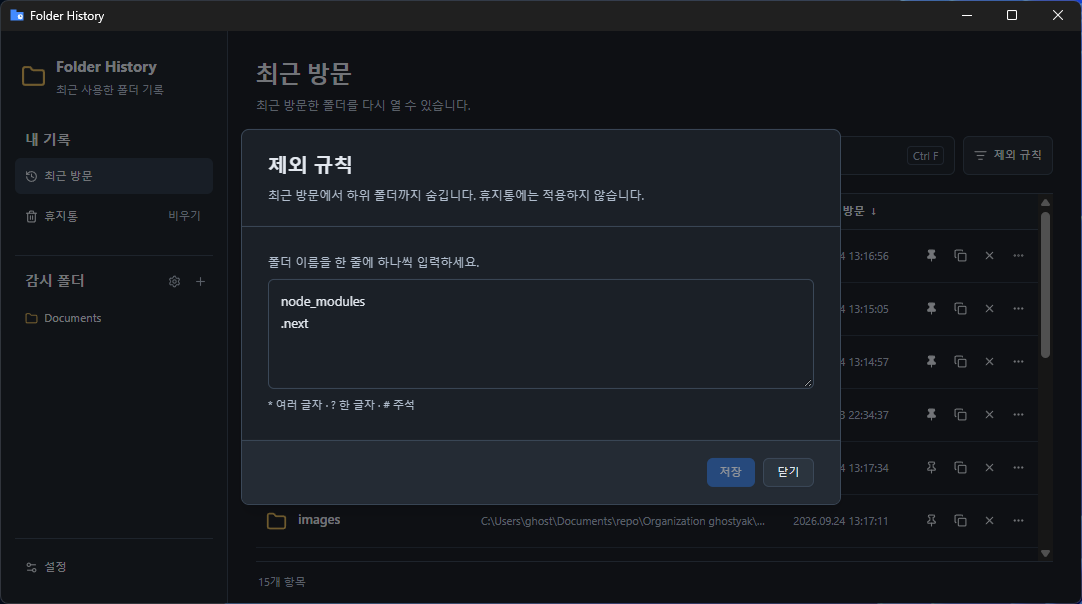
- Regras de exclusão: digite, uma por linha, os nomes de pastas que não devem ser registradas, como
node_modulesou.git. Você pode usar*e?. - Lixeira e restauração: registros excluídos ficam na lixeira e podem ser restaurados com o horário original da visita.
- Retenção do histórico: mantenha o histórico sem limite ou limpe-o automaticamente após 1, 3, 6 ou 12 meses.
- Copiar caminho: copie o caminho completo de uma pasta com o botão de copiar da linha ou com Ctrl+C.
- Tema e início automático: escolha o tema do sistema, claro ou escuro, e ative a opção de iniciar ao entrar no Windows nas configurações. O início automático vem desativado por padrão.
Onde o histórico de visitas fica salvo?
O histórico de visitas e as configurações ficam nos dados locais do app no seu PC. Não é preciso servidor nem conta. Excluir registros não afeta suas pastas e arquivos reais.
Quais visitas a pastas são registradas?
São registradas as aberturas de pastas dentro de uma pasta monitorada pelo Explorador de Arquivos do Windows e os retornos a essa pasta a partir de outra janela ou aba. A navegação em outros gerenciadores de arquivos ou em caixas de diálogo de abrir arquivo, assim como alterações em arquivos, não é registrada como visita.
Requisitos e download gratuito
O Folder History é gratuito e funciona no Windows 11 x64. O instalador instala para a conta do usuário atual, então não exige permissão de administrador, e instala o WebView2 Runtime durante a instalação se ele estiver ausente.
Na página do produto você vê telas reais e perguntas frequentes e pode baixar o instalador.