Vai al contenuto
BetaWindows · x64Tutte le funzioni per 14 giorni

Ghostyak Notes

Scrivi sui PDF con penna e tastiera e trova ciò che hai letto in tutti i tuoi documenti.

È una versione beta. Puoi usare tutte le funzioni senza limiti per 14 giorni dal giorno del primo avvio.

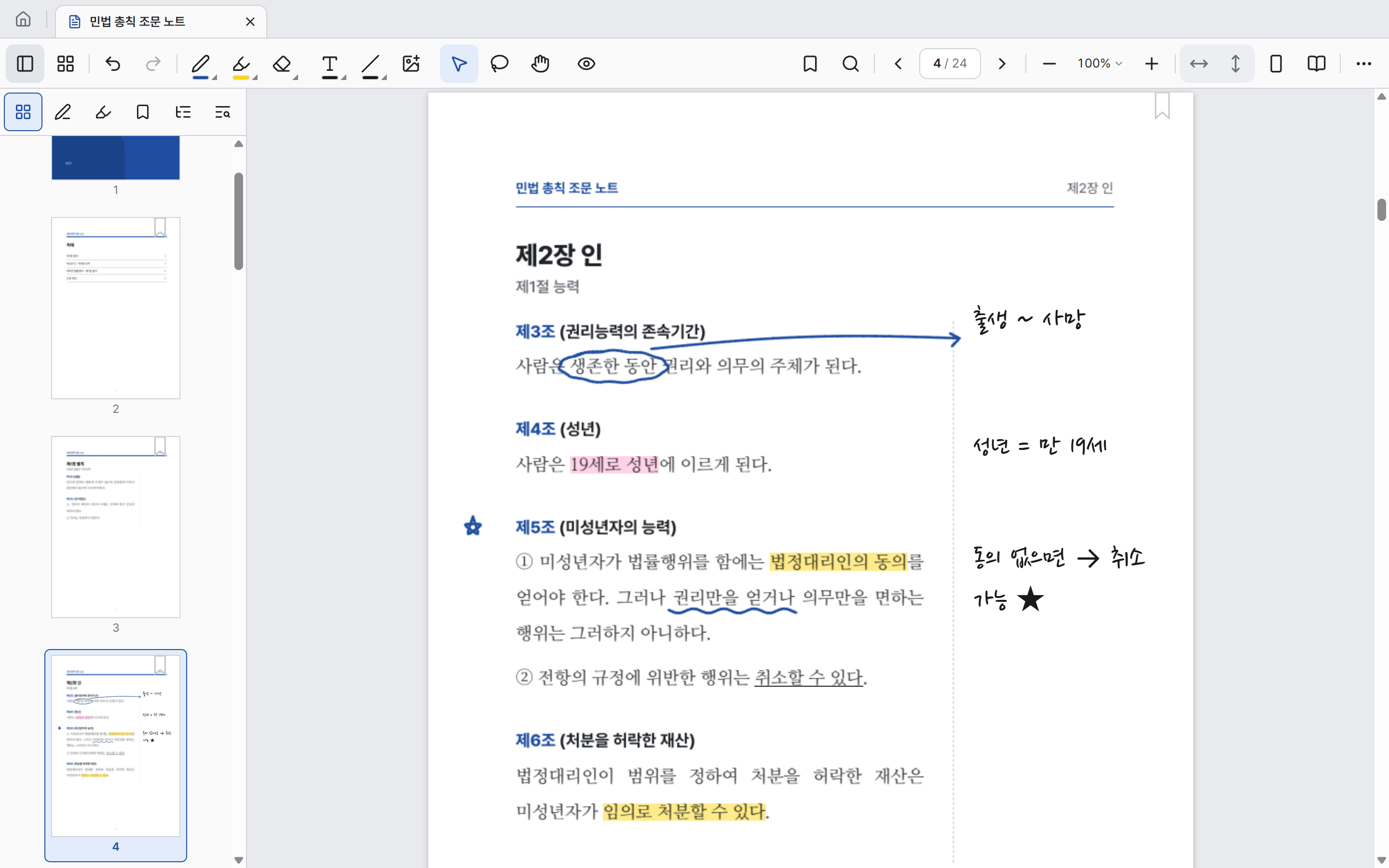
Ghostyak Notes con un manuale in PDF, testo evidenziato e appunti scritti a mano a margine
Scrivere su un PDF · Interfaccia in coreanoIngrandisci schermata

Funzioni principali

Leggi, scrivi e trova, tutto in un’unica app.

Manuali e dispense, relazioni e articoli. Importa un PDF, scrivici sopra direttamente e ritrova in seguito la pagina che ti serve.

Scrittura

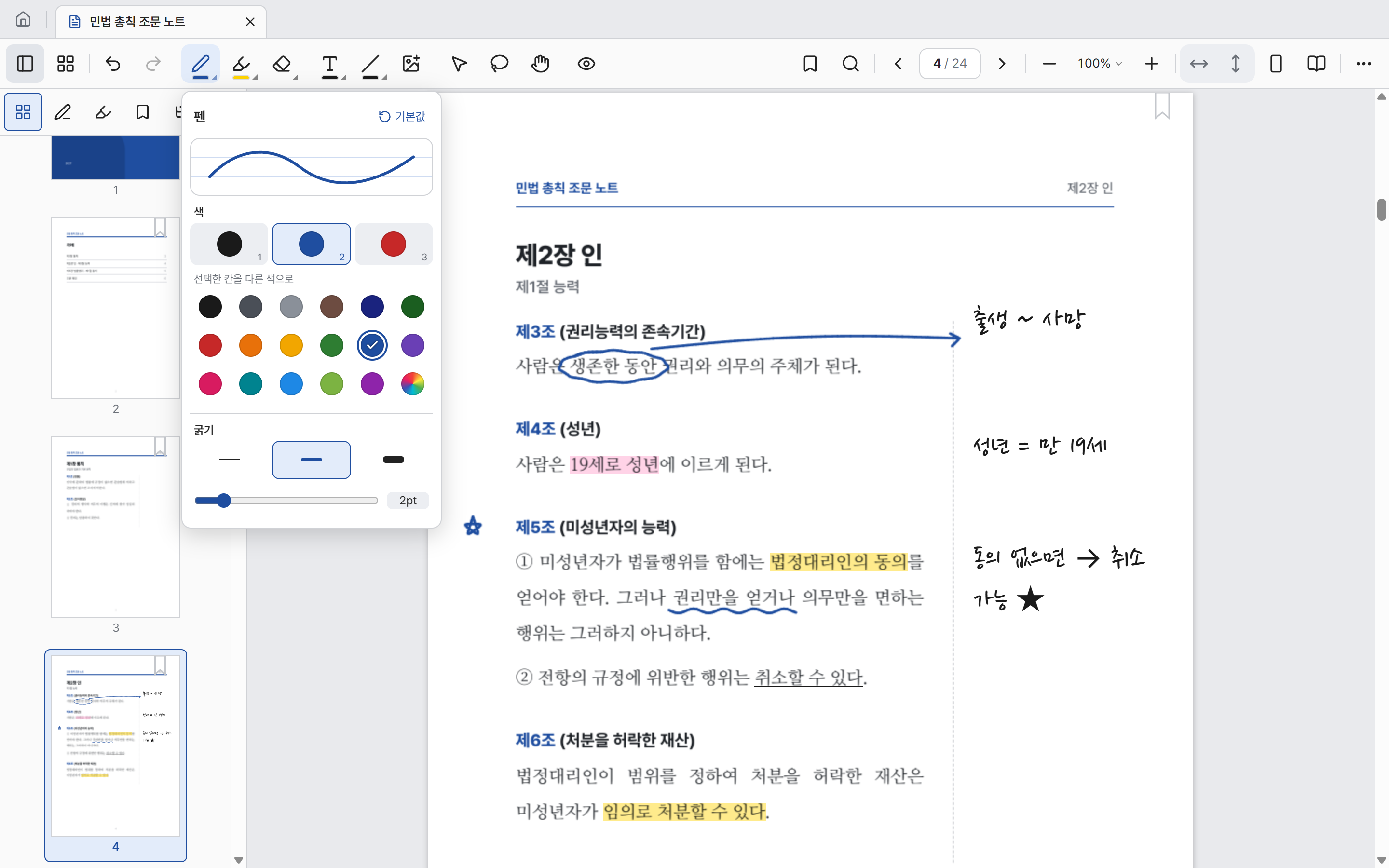
Penna, evidenziatore, gomma. Colori e spessore come vuoi tu.

Imposta tre colori preferiti e tre spessori per la penna e per l’evidenziatore e passa dall’uno all’altro all’istante. Ciò che scrivi viene salvato automaticamente mentre scrivi.

  • Penna, evidenziatore, gomma e selezione con lazo
  • Linee, frecce, rettangoli, ellissi e immagini
  • Annulla e ripeti
Impostazioni della penna di Ghostyak Notes con tre slot colore, una tavolozza e tre livelli di spessore
Impostazioni della penna · Colore e spessore

Ricerca nella libreria

Non ricordi in quale libro era? Lo trovi con una sola ricerca.

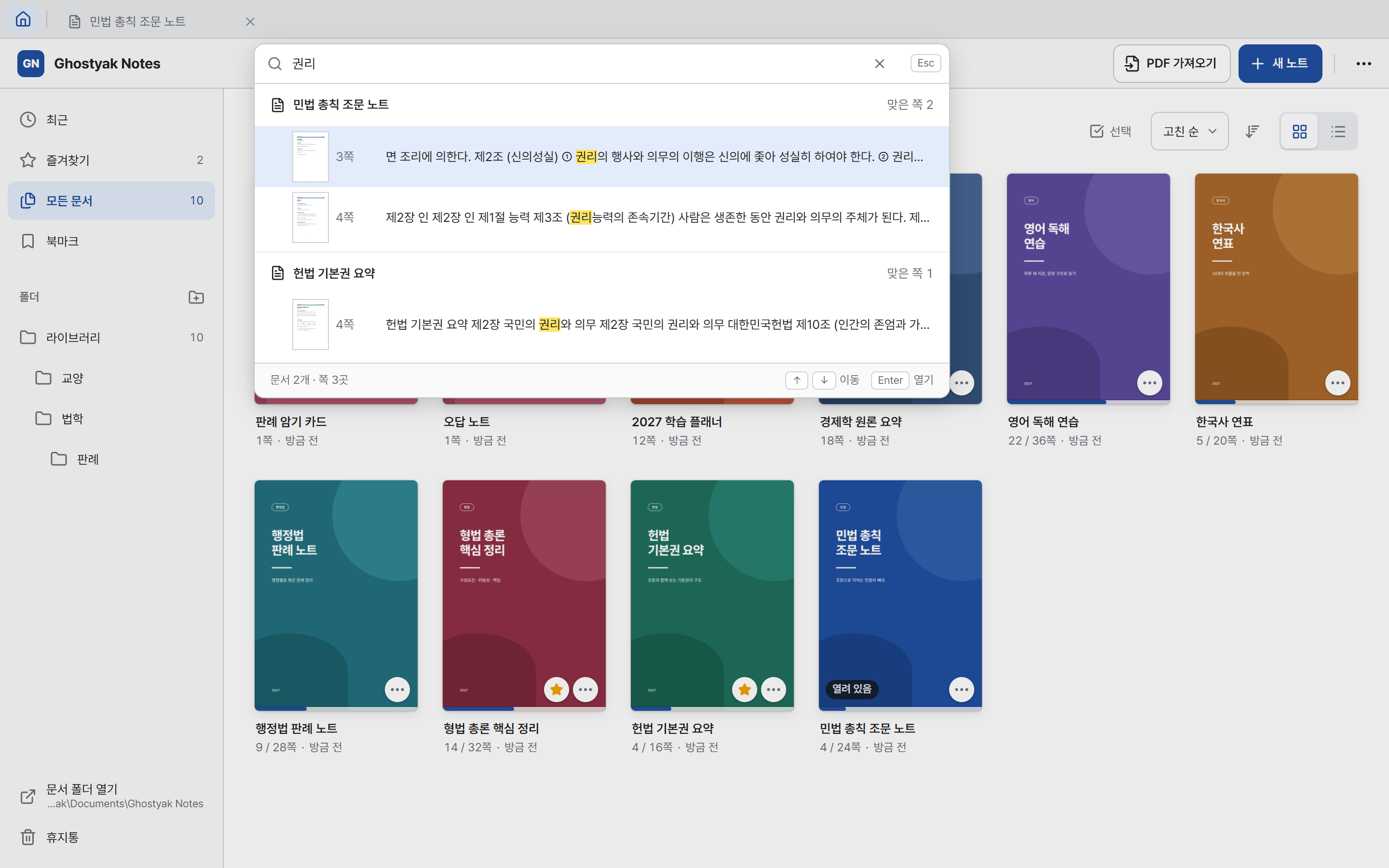
Premi Ctrl+Maiusc+F per cercare nel testo di tutti i documenti della libreria. I risultati sono raggruppati per documento con numero di pagina e anteprima, e con Invio apri subito la pagina.

  • Cerca in tutti i documenti (Ctrl+Maiusc+F)
  • Cerca nel documento (Ctrl+F)
  • Spostati con i segnalibri e l’indice del PDF
Ricerca nella libreria di Ghostyak Notes per una parola coreana, con le pagine trovate in due documenti e le relative anteprime
Cerca in tutti i documenti

Libreria

Organizza manuali e appunti come su uno scaffale.

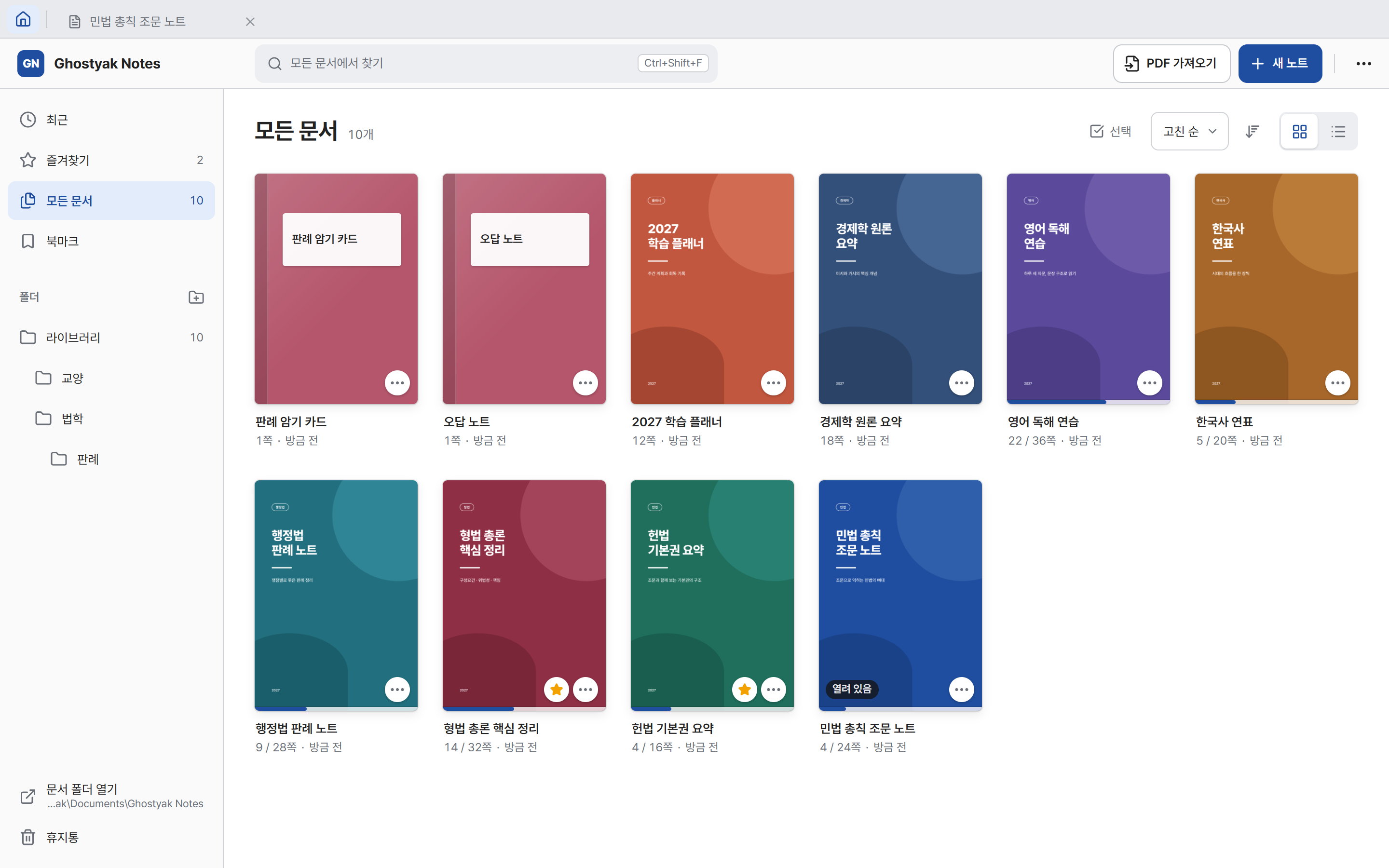
Importa PDF o crea nuove note e dividili in cartelle. Ogni copertina mostra fin dove hai letto, e puoi aprire più documenti in schede.

  • Cartelle, preferiti e documenti recenti
  • Griglia di copertine ed elenco, con ordinamento
  • I documenti eliminati restano nel cestino
Libreria di Ghostyak Notes con dieci documenti in una griglia di copertine e cartelle e preferiti a sinistra
Libreria · Cartelle e griglia di copertine

Panoramica delle pagine

Sposta, aggiungi e ruota le pagine.

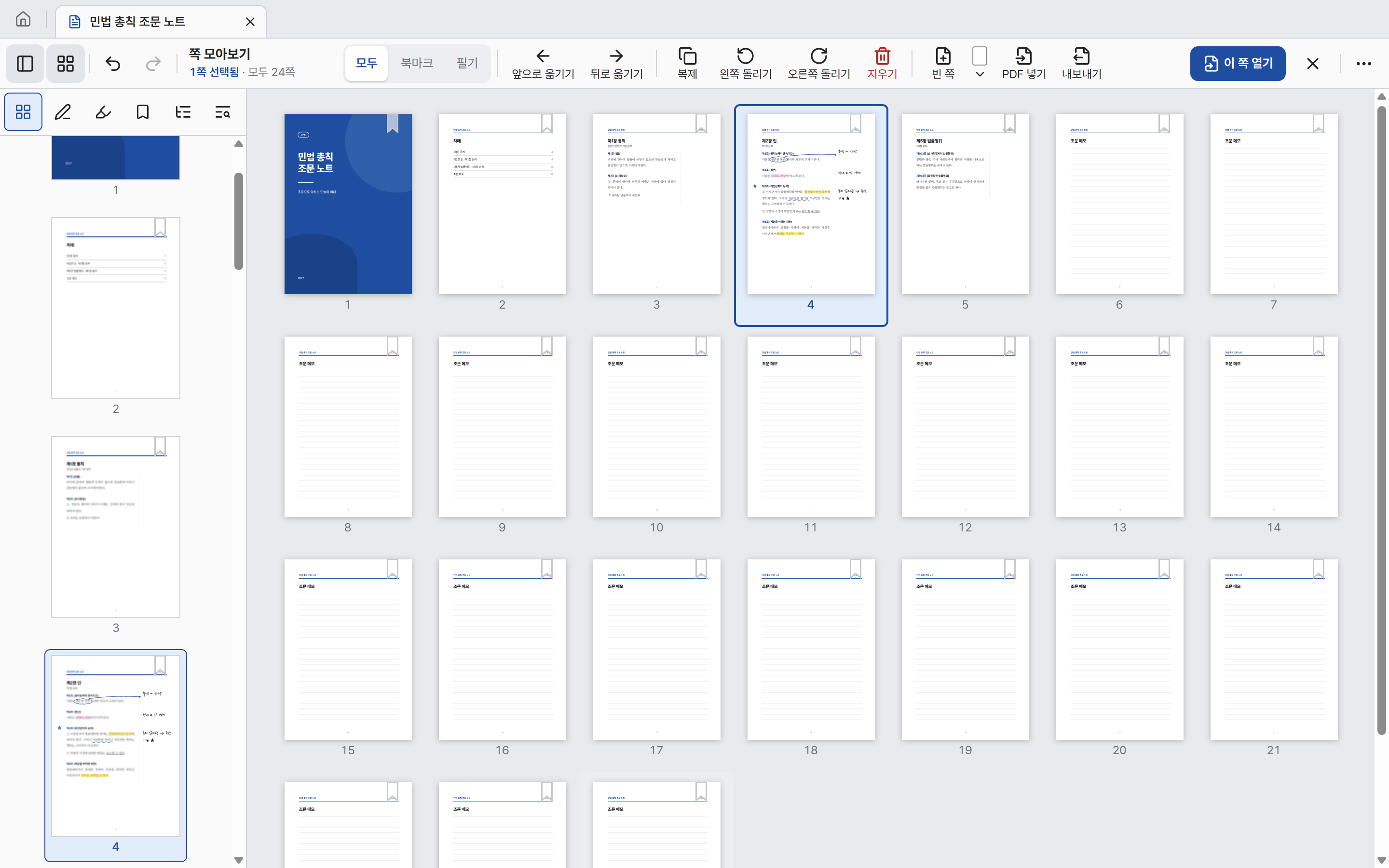
Disponi tutte le pagine di un documento in un’unica schermata per riordinarle, duplicarle, eliminarle o ruotarle. Puoi anche aggiungere pagine vuote o inserire pagine da un altro PDF.

  • Mostra solo le pagine con segnalibro o con appunti
  • Pagine vuote: bianche, a righe, a quadretti o puntinate
  • Anche le modifiche alle pagine si possono annullare
Panoramica delle pagine di Ghostyak Notes con tutte le pagine di un documento di 24 pagine in griglia e i pulsanti per spostare, duplicare e ruotare
Panoramica delle pagine

Visualizzazione

Una pagina alla volta, o due come in un libro.

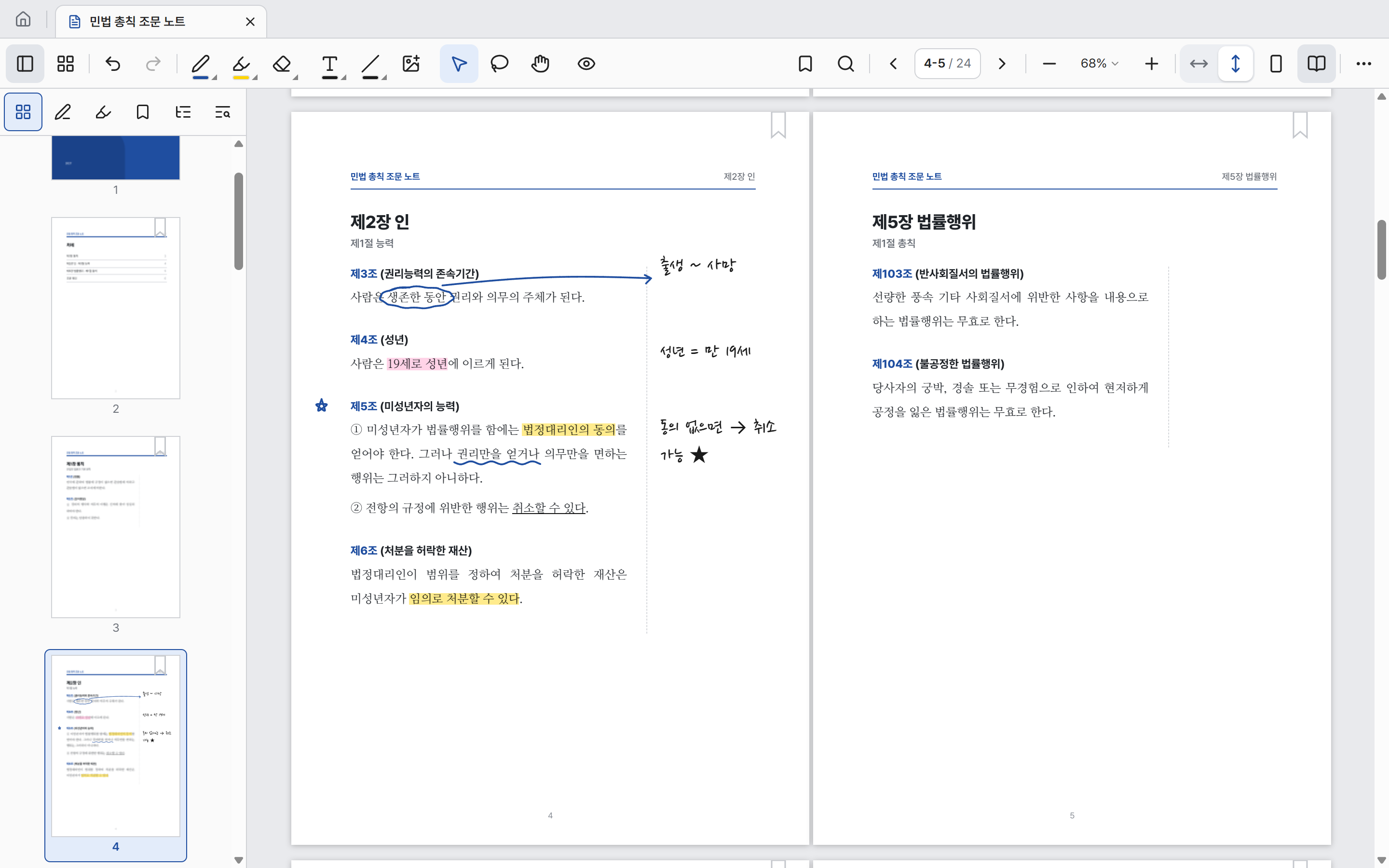
Passa dalla vista a pagina singola a quella a due pagine e adatta lo zoom alla larghezza o all’altezza. Anche nei documenti lunghi, la barra laterale ti porta subito alla pagina che vuoi.

  • Vista a pagina singola e a due pagine
  • Adatta alla larghezza, all’altezza e zoom
  • Barra laterale per pagine, pagine annotate, testo contrassegnato, segnalibri e indice
Vista a due pagine di Ghostyak Notes con le pagine 4 e 5 annotate affiancate
Vista a due pagine

Altre funzioni

Gli strumenti che ti servono per studiare e lavorare.

  • Caselle di testo

    Scrivi con la tastiera direttamente sulla pagina. Scegli tra caratteri senza grazie, con grazie, calligrafici e a spaziatura fissa.

  • Contrassegna il testo

    Seleziona il testo di un PDF per evidenziarlo, sottolinearlo o barrarlo, e copialo.

  • Segnalibri

    Aggiungi un segnalibro alle pagine importanti e raggiungile dall’elenco.

  • Sbircia

    Fai clic su un appunto o su una casella di testo per renderli traslucidi per un momento e vedere il testo sottostante.

  • Salvataggio automatico

    Non c’è un pulsante Salva. Ciò che scrivi viene salvato nel file del documento mentre scrivi.

  • Scorciatoie da tastiera

    Scegli gli strumenti, cerca e cambia pagina con le scorciatoie.

Salvato sul tuo PC

I tuoi documenti restano sul tuo PC.

I documenti vengono salvati come file nella cartella «Ghostyak Notes», all’interno della tua cartella Documenti. Non servono un account né una connessione a Internet, e i file PDF originali che importi non vengono modificati.

Informazioni sulla beta

14 giorni, tutte le funzioni, senza limiti.

Il programma di installazione disponibile ora è una versione beta. Il periodo di utilizzo parte dal giorno in cui avvii l’app per la prima volta.

  1. Tutte le funzioni per 14 giorni

    Per 14 giorni dal primo avvio puoi usare tutte le funzioni, comprese la scrittura, la ricerca nella libreria e la modifica delle pagine.

  2. Poi sola lettura

    Al termine del periodo di utilizzo puoi solo aprire e leggere i documenti. La scrittura e la ricerca nella libreria non sono disponibili.

  3. Altri 14 giorni con la versione successiva

    Installa la versione successiva per usarla per altri 14 giorni.

I tuoi documenti e appunti non vengono eliminati al termine del periodo.

FAQ

Domande frequenti

Puoi usare tutte le funzioni senza limiti per 14 giorni dal giorno in cui avvii l’app per la prima volta. Al primo avvio l’app ti indica la data in cui termina il periodo di utilizzo.

Scaricala e importa il tuo primo PDF.

Windows x64 · Beta · Tutte le funzioni per 14 giorni