
GHOSTYAK BLOG
Arriva Folder History: l’app gratuita per Windows che riapre le cartelle visitate di recente in Esplora file
Non ricordi in quale cartella lavoravi qualche giorno fa? Folder History registra automaticamente le cartelle che visiti in Esplora file di Windows, così puoi riaprirle direttamente dall’area di notifica. È gratuita.
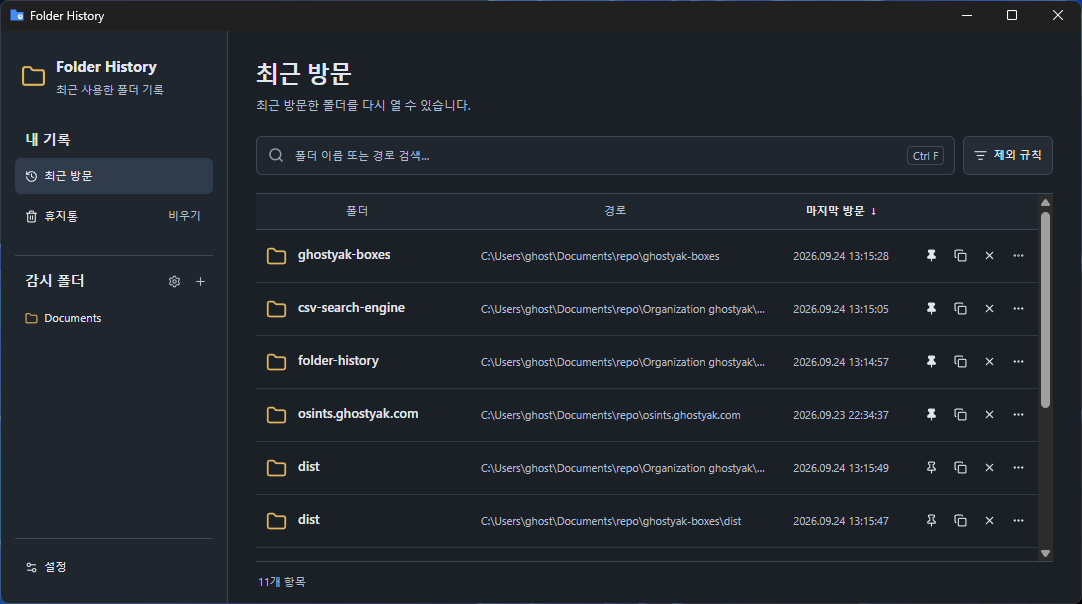
Folder History è ora disponibile. È un’app gratuita per Windows che registra automaticamente le cartelle che visiti in Esplora file di Windows e ti permette di richiamarle dall’area di notifica, ordinate dalla visita più recente, per riaprirle subito.
Dov’era la cartella che avevo appena aperto?
Quando lavori spostandoti tra le sottocartelle di un progetto, qualche giorno dopo capita di non ricordare esattamente dove fossi. Finisci per ripercorrere il percorso a mano o per cercare di ricordare il nome della cartella.
Abbiamo creato Folder History proprio per questo momento. Registra le cartelle che apri in Esplora file all’interno delle cartelle che scegli, così puoi trovarle e aprirle dalle visite recenti senza affidarti alla memoria.
Come riaprire le cartelle visitate di recente
- Aggiungi una cartella monitorata. Scegli la cartella da registrare, per esempio
D:\Work. La cartella e le sue sottocartelle costituiscono l’ambito di registrazione. - Usa Esplora file come sempre. Quando apri una cartella in Esplora file di Windows, l’ora dell’ultima visita viene registrata automaticamente.
- Riaprila dall’area di notifica. Fai doppio clic sull’icona nell’area di notifica: le cartelle visitate di recente compaiono in ordine. Fai doppio clic su una cartella dell’elenco o premi Invio per riaprirla in Esplora file.
La X della finestra la nasconde soltanto e la registrazione continua. Per uscire del tutto, fai clic destro sull’icona nell’area di notifica e scegli Esci.
Funzioni principali
- Ricerca e ordinamento: cerca per nome della cartella o percorso (Ctrl+F) e ordina per cartella, percorso o ultima visita.
- Fissa in alto: fissa le cartelle che apri spesso per tenerle in cima all’elenco.
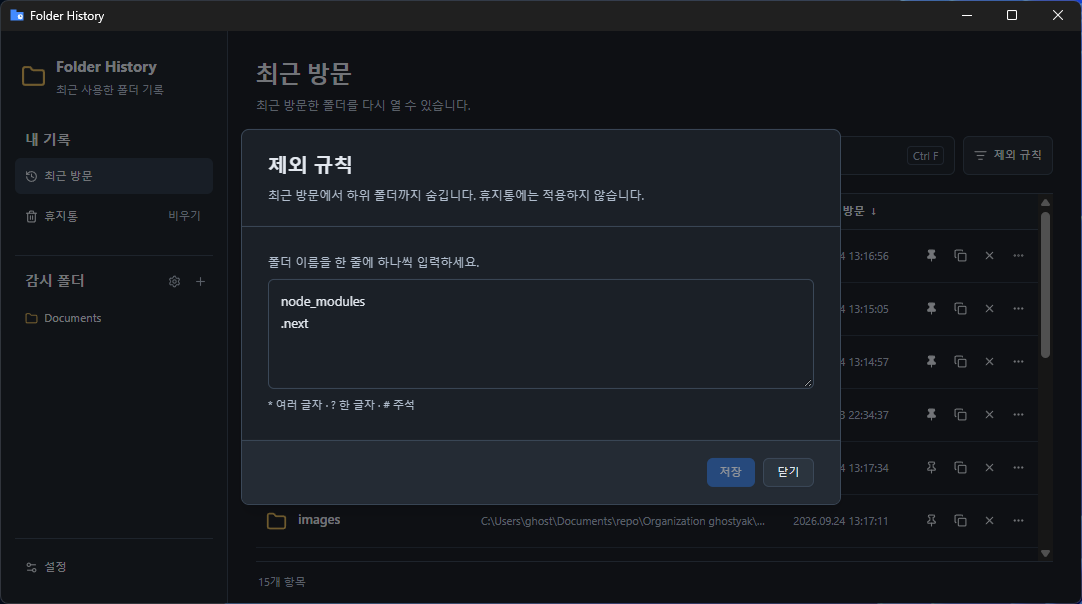
- Regole di esclusione: scrivi, una per riga, i nomi delle cartelle da non registrare, come
node_moduleso.git. Puoi usare*e?. - Cestino e ripristino: i record eliminati restano nel cestino e puoi ripristinarli con l’ora di visita originale.
- Conservazione della cronologia: conserva la cronologia senza limiti oppure puliscila automaticamente dopo 1, 3, 6 o 12 mesi.
- Copia percorso: copia il percorso completo di una cartella con il pulsante di copia della riga o con Ctrl+C.
- Tema e avvio automatico: scegli il tema di sistema, chiaro o scuro, e attiva l’avvio all’accesso a Windows nelle impostazioni. L’avvio automatico è disattivato per impostazione predefinita.
Dove viene salvata la cronologia delle visite?
La cronologia delle visite e le impostazioni sono salvate nei dati locali dell’app sul tuo PC. Non servono server né account. Eliminare i record non tocca le cartelle e i file reali.
Quali visite alle cartelle vengono registrate?
Viene registrata l’apertura di una cartella all’interno di una cartella monitorata con Esplora file di Windows, oppure il ritorno a quella cartella da un’altra finestra o scheda. La navigazione in altri file manager o nelle finestre di apertura file e le modifiche ai file non vengono registrate come visite.
Requisiti e download gratuito
Folder History è gratuita e funziona su Windows 11 x64. Il programma di installazione installa per l’account utente corrente, quindi non servono diritti di amministratore, e installa WebView2 Runtime durante l’installazione se manca.
Nella pagina del prodotto trovi schermate reali e domande frequenti e puoi scaricare il programma di installazione.