Aller au contenu
BêtaWindows · x64Toutes les fonctionnalités pendant 14 jours

Ghostyak Notes

Écrivez sur vos PDF au stylet et au clavier, et retrouvez ce que vous avez lu dans tous vos documents.

Il s’agit d’une version bêta. Vous pouvez utiliser toutes les fonctionnalités sans restriction pendant 14 jours à compter du premier lancement.

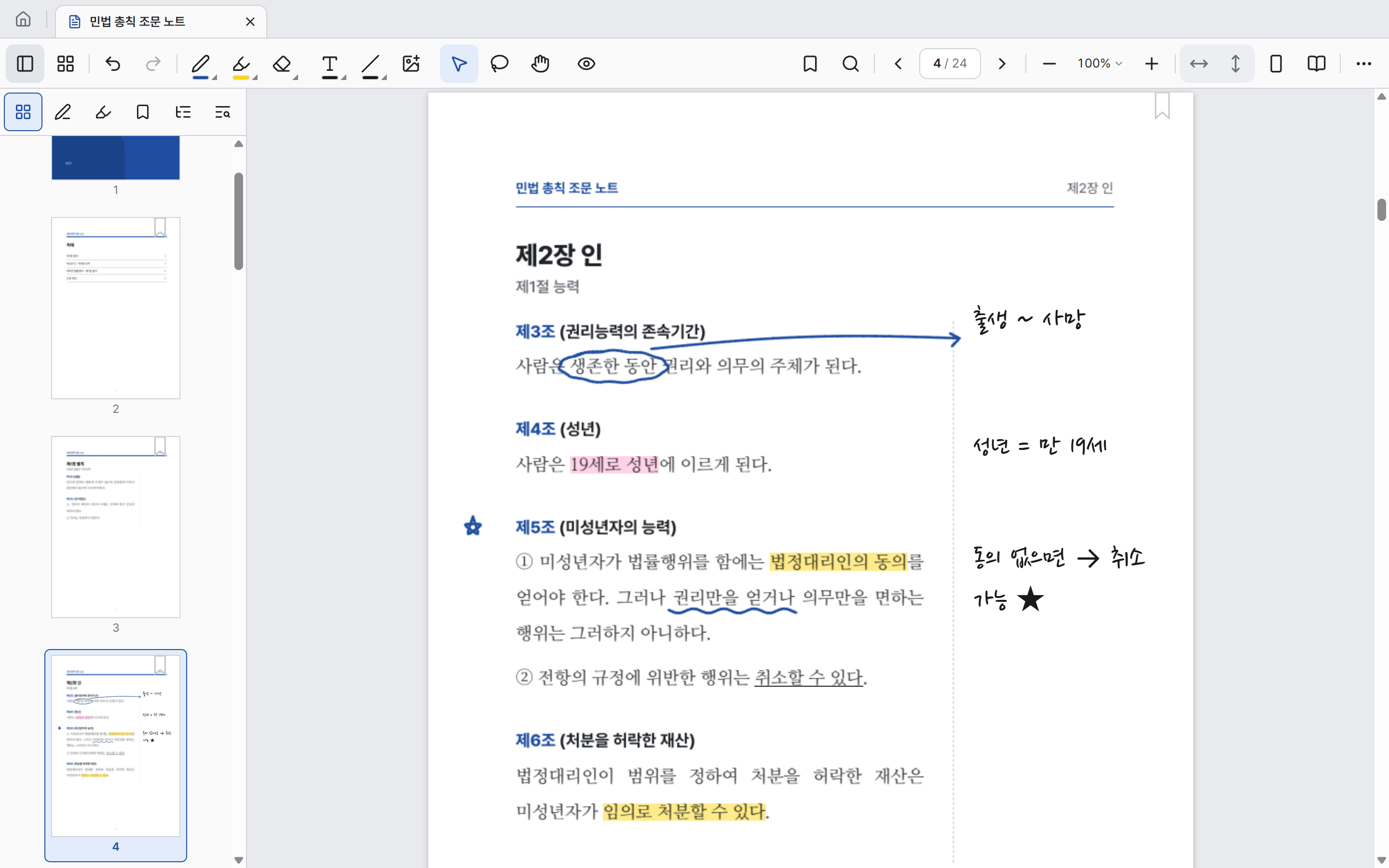
Ghostyak Notes affichant un manuel PDF avec du texte surligné et des notes manuscrites dans la marge
Écrire sur un PDF · Interface en coréenAgrandir la capture

Fonctionnalités principales

Lire, écrire et retrouver, dans une seule application.

Manuels et supports de cours, rapports et articles. Importez un PDF, écrivez directement dessus et retrouvez plus tard la page dont vous avez besoin.

Écriture

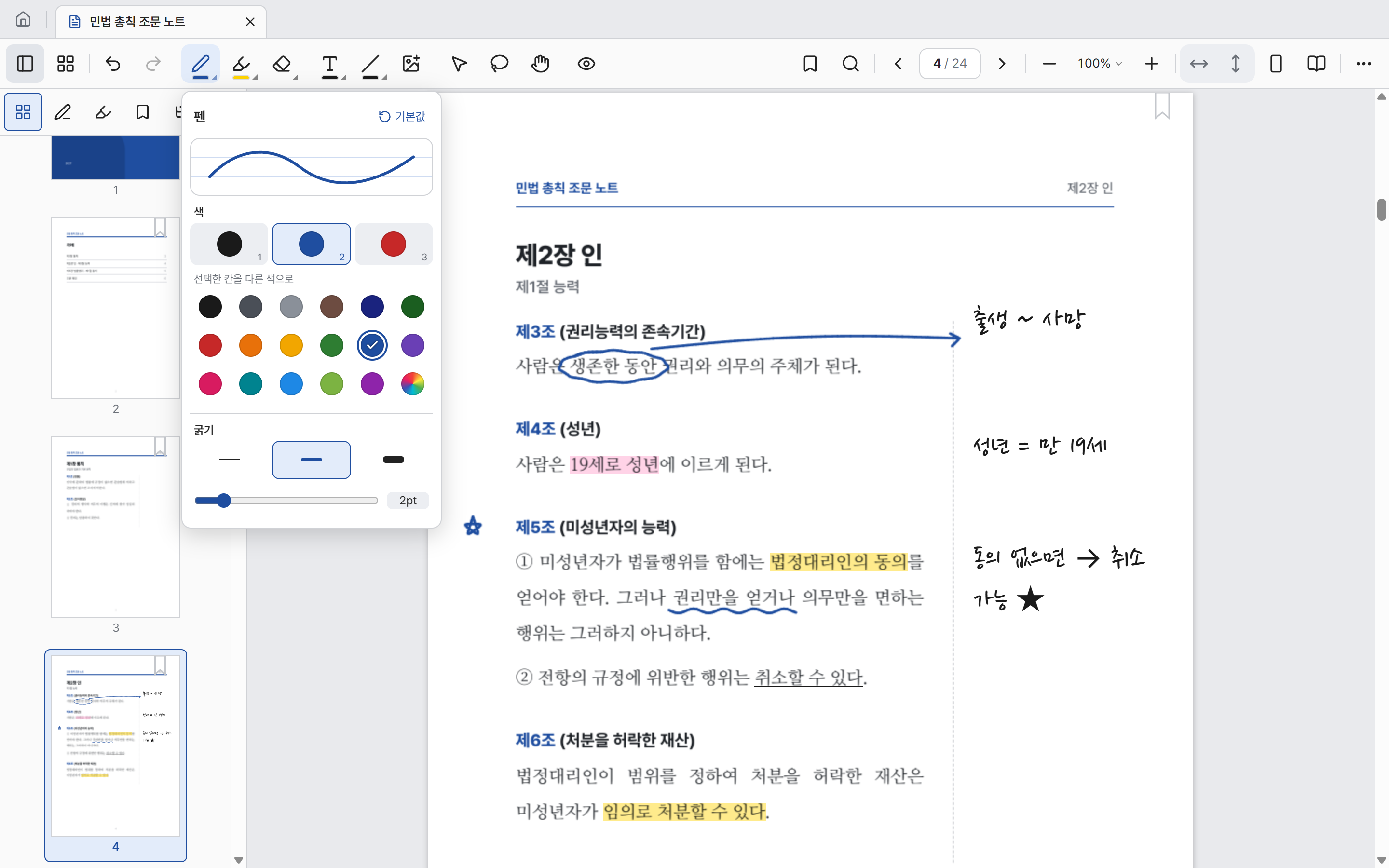
Stylo, surligneur, gomme. Couleurs et épaisseur à votre goût.

Définissez trois couleurs favorites et trois épaisseurs pour le stylo et pour le surligneur, puis passez de l’une à l’autre instantanément. Ce que vous écrivez est enregistré automatiquement au fur et à mesure.

  • Stylo, surligneur, gomme et sélection au lasso
  • Lignes, flèches, rectangles, ellipses et images
  • Annuler et rétablir
Réglages du stylo de Ghostyak Notes avec trois emplacements de couleur, une palette et trois épaisseurs
Réglages du stylo · Couleur et épaisseur

Recherche dans la bibliothèque

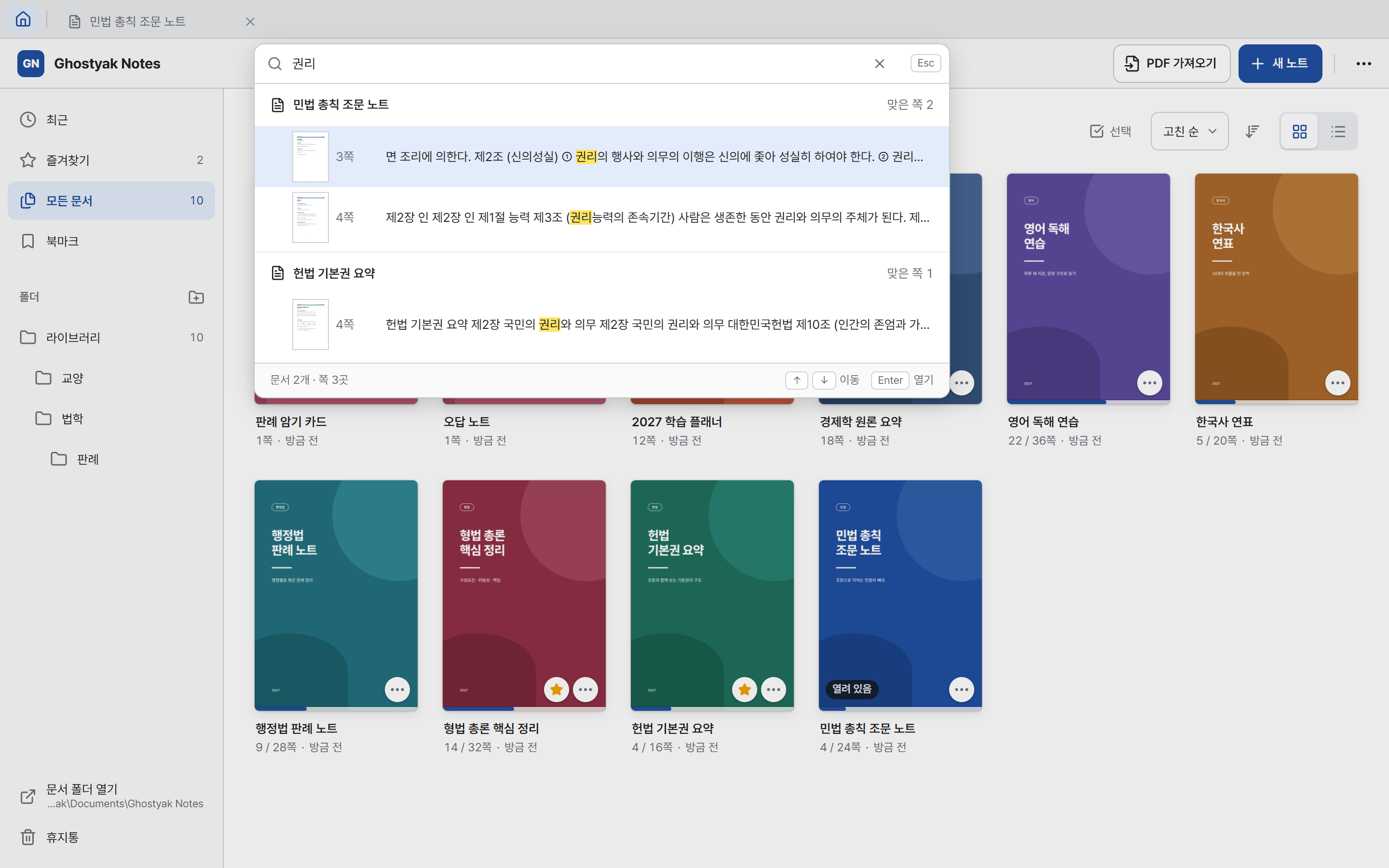
Vous ne savez plus dans quel livre c’était ? Une seule recherche suffit.

Appuyez sur Ctrl+Maj+F pour rechercher dans le texte de tous les documents de votre bibliothèque. Les résultats sont regroupés par document avec le numéro de page et un aperçu, et Entrée ouvre la page.

  • Rechercher dans tous les documents (Ctrl+Maj+F)
  • Rechercher dans le document (Ctrl+F)
  • Naviguer avec les signets et le sommaire du PDF
Recherche dans la bibliothèque de Ghostyak Notes pour un mot coréen, avec les pages trouvées dans deux documents et leurs aperçus
Rechercher dans tous les documents

Bibliothèque

Rangez manuels et notes comme sur une étagère.

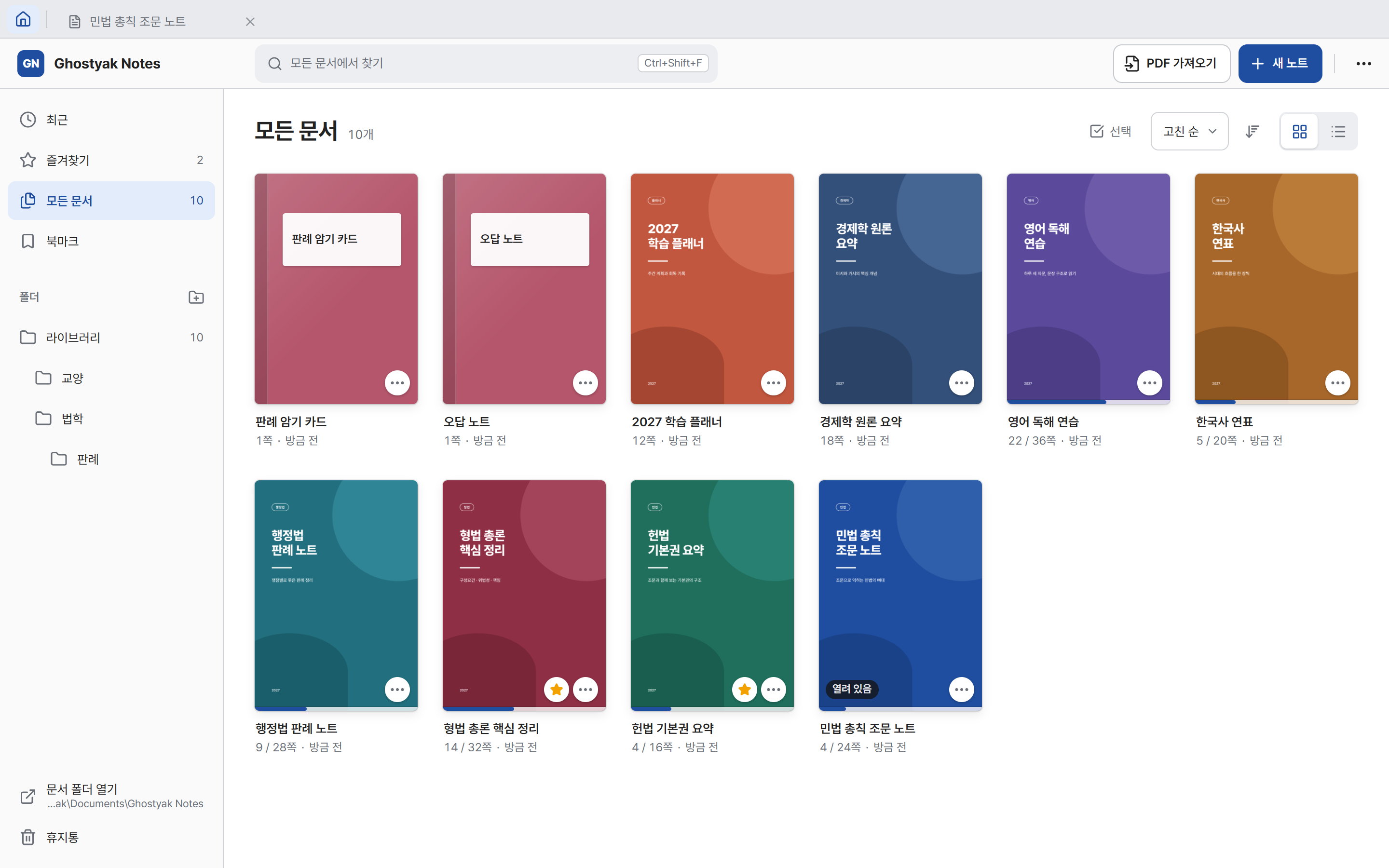
Importez des PDF ou créez de nouvelles notes, puis classez-les dans des dossiers. Chaque couverture indique où vous en êtes dans votre lecture, et vous pouvez ouvrir plusieurs documents dans des onglets.

  • Dossiers, favoris et documents récents
  • Grille de couvertures et liste, avec tri
  • Les documents supprimés sont conservés dans la corbeille
Bibliothèque de Ghostyak Notes affichant dix documents en grille de couvertures, avec dossiers et favoris à gauche
Bibliothèque · Dossiers et grille de couvertures

Vue d’ensemble des pages

Déplacez, ajoutez et faites pivoter les pages.

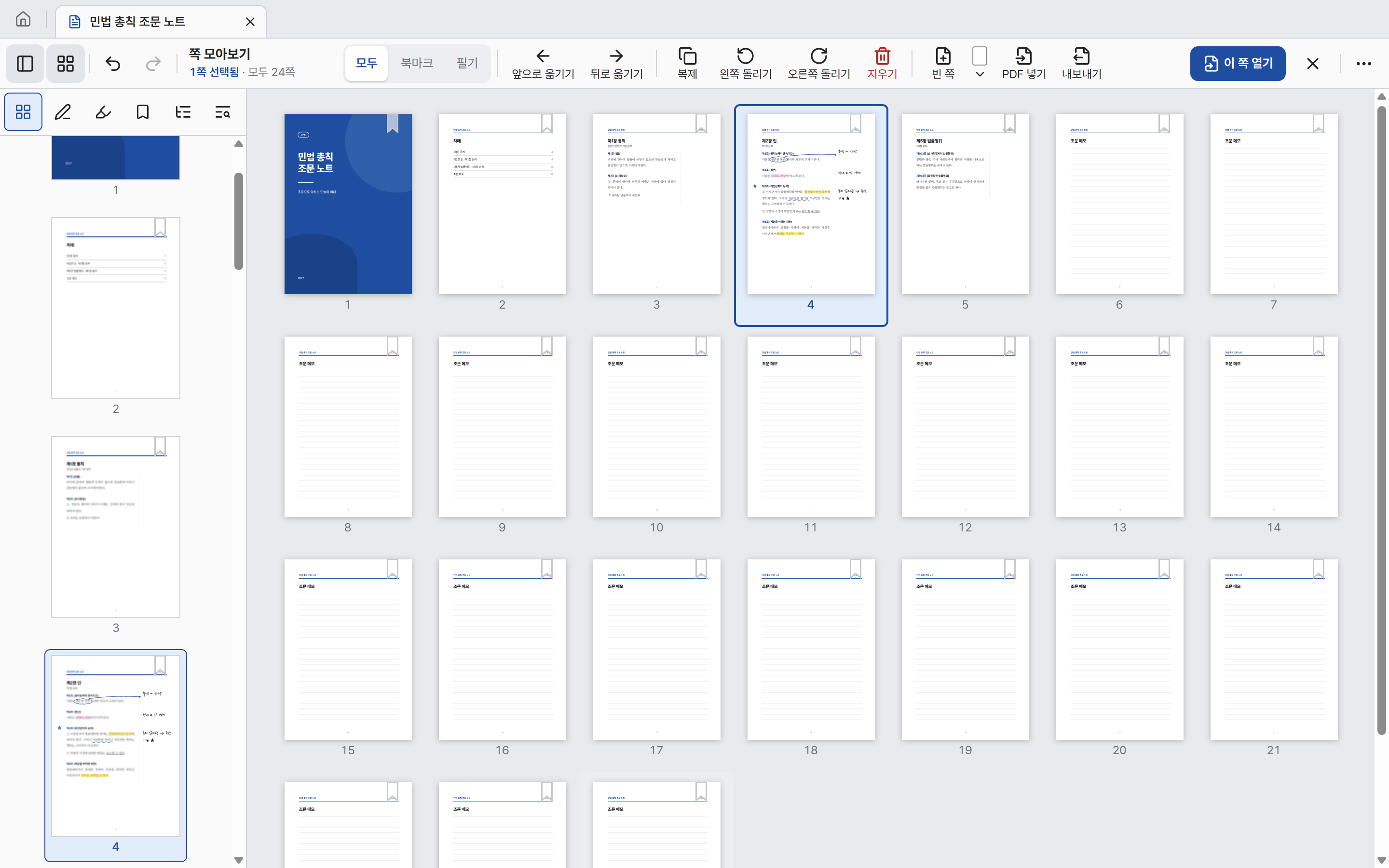
Affichez toutes les pages d’un document sur un seul écran pour les réorganiser, les dupliquer, les supprimer ou les faire pivoter. Vous pouvez aussi ajouter des pages vierges ou insérer des pages d’un autre PDF.

  • Afficher uniquement les pages avec signet ou annotées
  • Pages vierges : unies, lignées, quadrillées ou à points
  • Les modifications de pages peuvent aussi être annulées
Vue d’ensemble des pages de Ghostyak Notes affichant toutes les pages d’un document de 24 pages en grille, avec des boutons pour déplacer, dupliquer et faire pivoter
Vue d’ensemble des pages

Affichage

Une page à la fois, ou deux comme dans un livre.

Passez de l’affichage sur une page à l’affichage sur deux pages, et ajustez le zoom à la largeur ou à la hauteur. Même dans les longs documents, la barre latérale vous mène directement à la page voulue.

  • Affichage sur une ou deux pages
  • Ajuster à la largeur, à la hauteur et zoomer
  • Barre latérale : pages, pages annotées, texte marqué, signets et sommaire
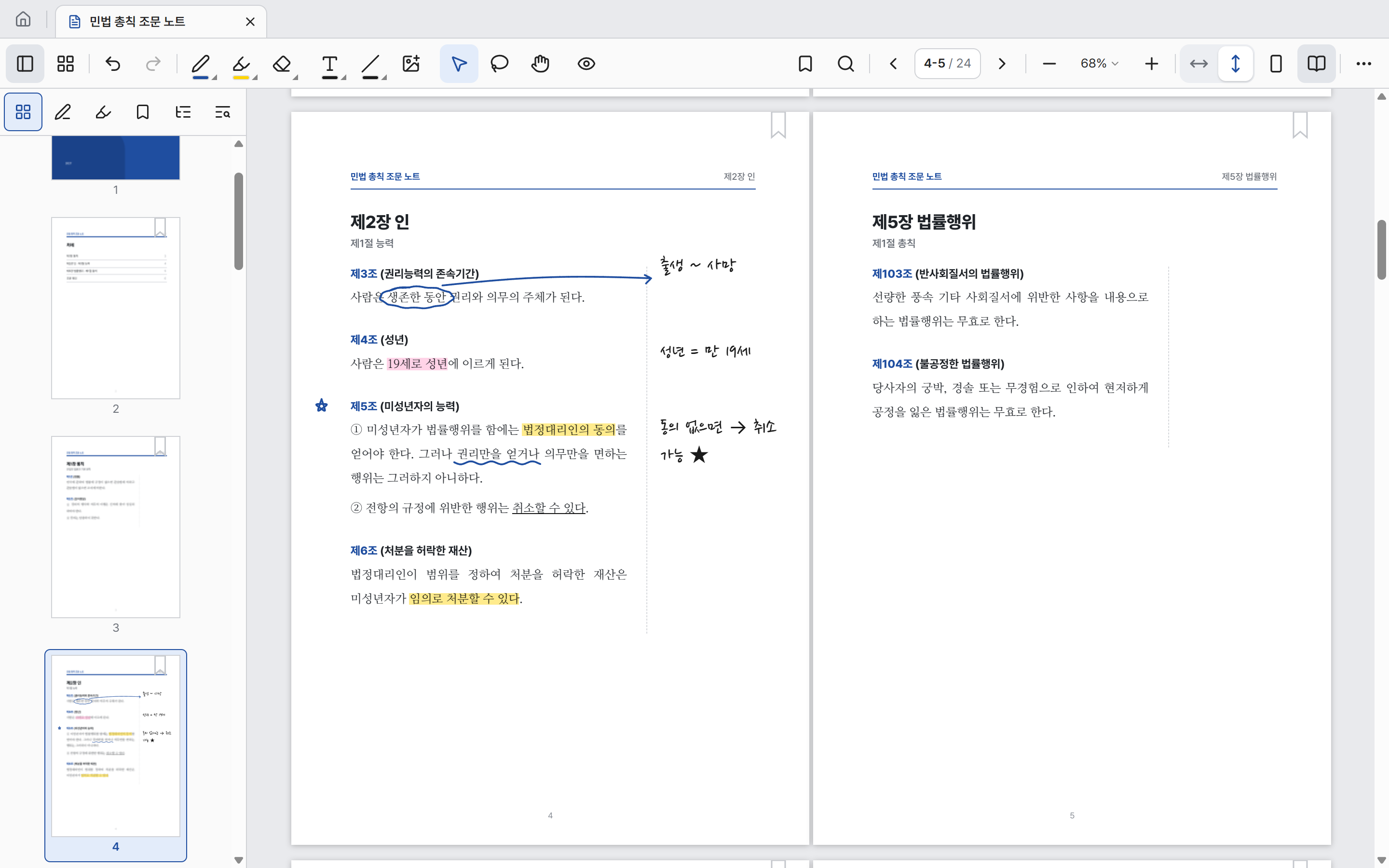
Affichage sur deux pages de Ghostyak Notes avec les pages 4 et 5 annotées côte à côte
Affichage sur deux pages

Autres fonctionnalités

Les outils qu’il vous faut pour étudier et travailler.

  • Zones de texte

    Saisissez du texte au clavier directement sur la page. Choisissez entre des polices sans empattement, avec empattement, manuscrite et à chasse fixe.

  • Marquer le texte

    Sélectionnez du texte dans un PDF pour le surligner, le souligner ou le barrer, et copiez-le.

  • Signets

    Ajoutez des signets aux pages importantes et accédez-y depuis la liste.

  • Coup d’œil

    Cliquez sur une annotation ou une zone de texte pour la rendre translucide un instant et voir le texte en dessous.

  • Enregistrement automatique

    Il n’y a pas de bouton Enregistrer. Ce que vous écrivez est enregistré dans le fichier du document au fur et à mesure.

  • Raccourcis clavier

    Choisissez des outils, recherchez et changez de page avec des raccourcis.

Stocké sur votre PC

Vos documents restent sur votre PC.

Les documents sont enregistrés sous forme de fichiers dans le dossier « Ghostyak Notes » de votre dossier Documents. Vous n’avez besoin ni de compte ni de connexion Internet, et les fichiers PDF d’origine que vous importez ne sont pas modifiés.

À propos de la bêta

14 jours, toutes les fonctionnalités, sans restriction.

Le programme d’installation proposé actuellement est une version bêta. La période d’utilisation commence le jour où vous lancez l’application pour la première fois.

  1. Toutes les fonctionnalités pendant 14 jours

    Pendant 14 jours à compter du premier lancement, vous pouvez utiliser toutes les fonctionnalités, y compris l’écriture, la recherche dans la bibliothèque et la modification des pages.

  2. Ensuite, lecture seule

    Une fois la période d’utilisation terminée, vous pouvez seulement ouvrir et lire les documents. L’écriture et la recherche dans la bibliothèque ne sont plus disponibles.

  3. 14 jours de plus avec la version suivante

    Installez la version suivante pour l’utiliser 14 jours de plus.

Vos documents et annotations ne sont pas supprimés à la fin de la période.

FAQ

Questions fréquentes

Vous pouvez utiliser toutes les fonctionnalités sans restriction pendant 14 jours à compter du jour où vous lancez l’application pour la première fois. Au premier lancement, l’application vous indique la date de fin de la période d’utilisation.

Téléchargez l’application et importez votre premier PDF.

Windows x64 · Bêta · Toutes les fonctionnalités pendant 14 jours