Windows x64 · macOS arm64 · Gratis · Todas las funciones Pro durante los primeros 30 días · Después, la búsqueda en la biblioteca cubre hasta 3 documentos
Lee, escribe y busca en tus PDF,
todo en una sola app.
Libros de texto y apuntes de clase, informes y artículos. Importa un PDF, escribe directamente sobre él y encuentra después la página que necesitas.
Escritura
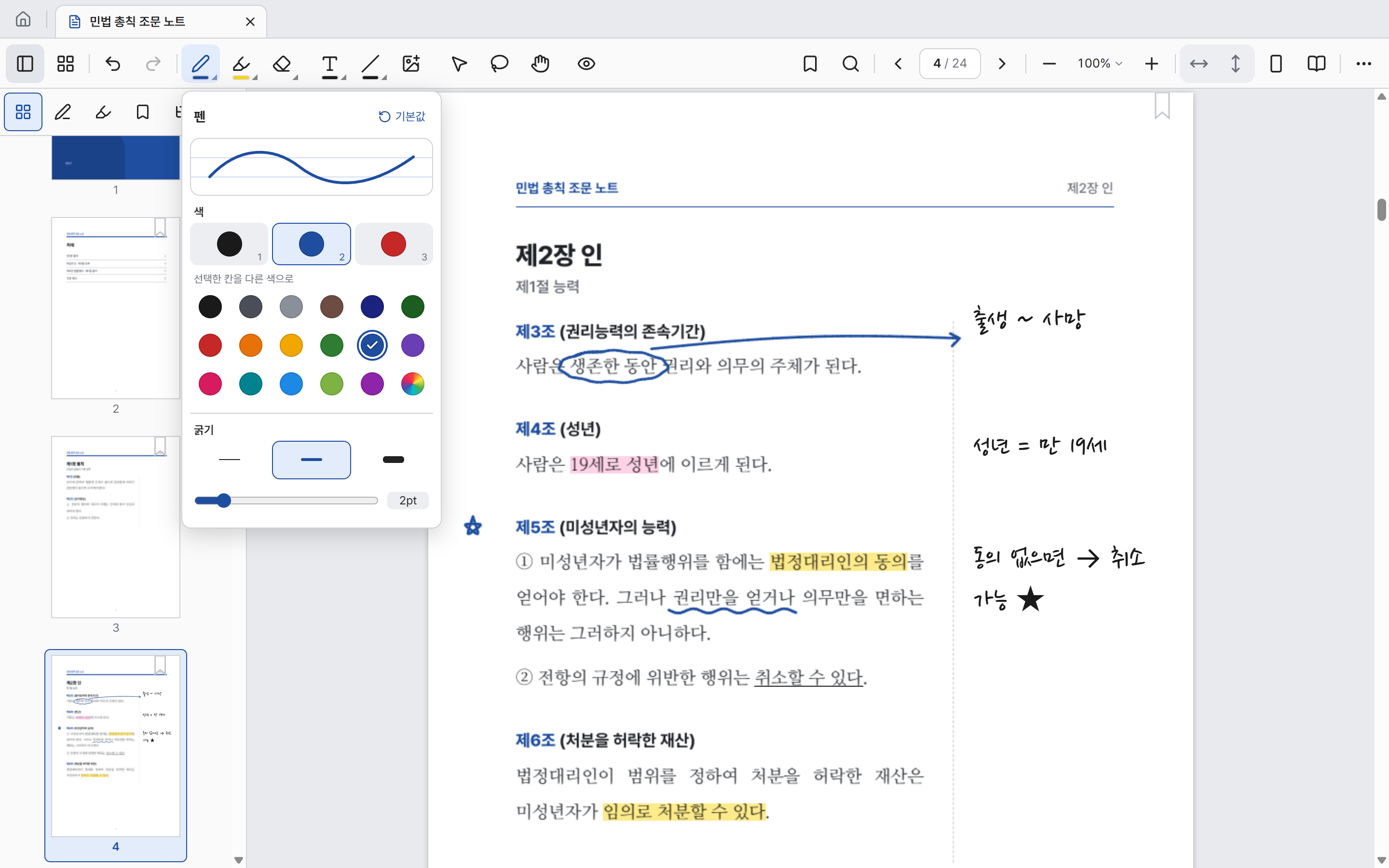
Lápiz, resaltador y borrador.
Colores y grosor a tu gusto.
Define tres espacios con color y grosor para el lápiz y para el resaltador, y cambia entre ellos al instante. Lo que escribes se guarda automáticamente sobre la marcha.
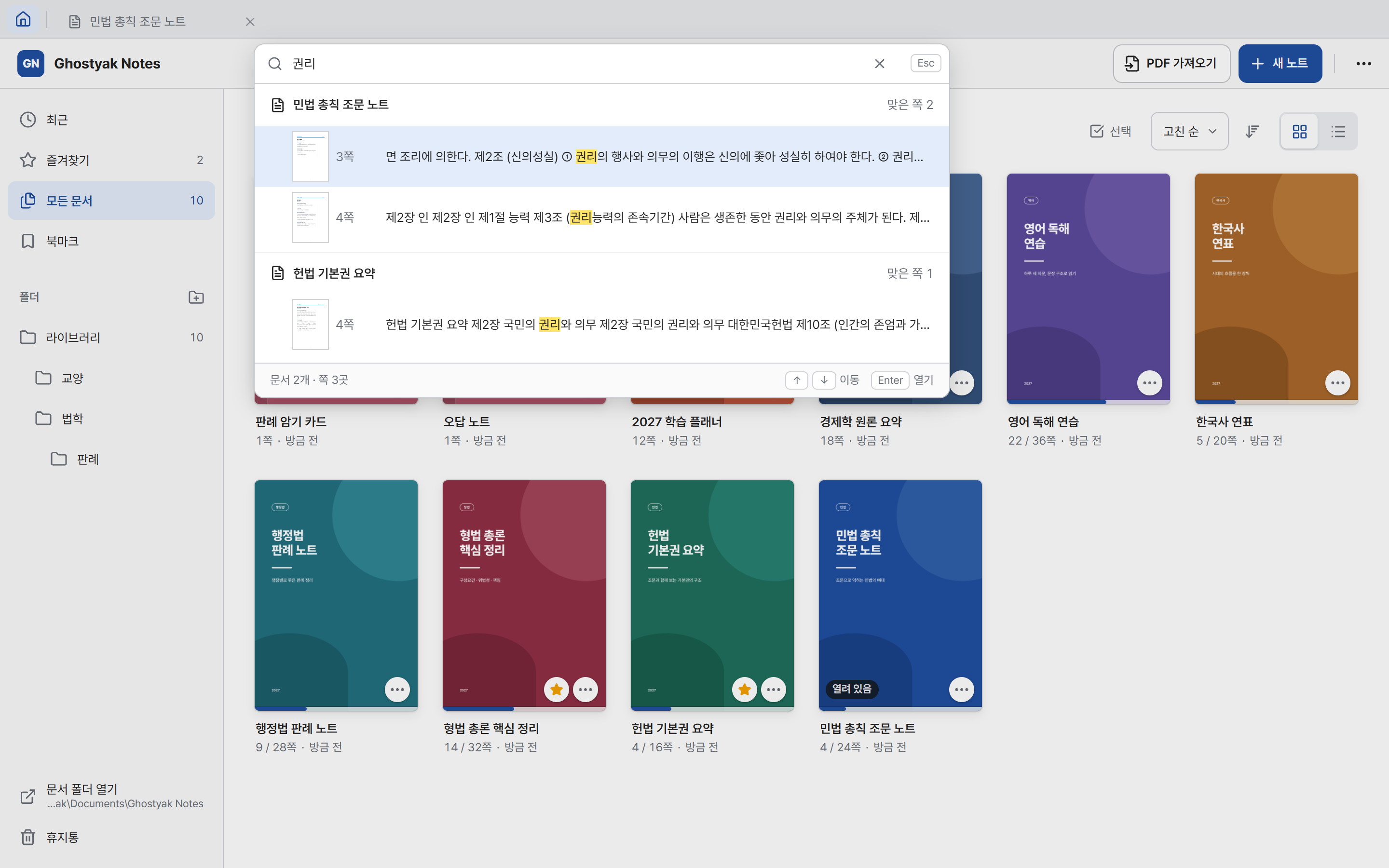
¿No recuerdas en qué libro estaba?
Encuéntralo con una sola búsqueda.
Pulsa Ctrl+Mayús+F para buscar en el texto de todos los documentos de tu biblioteca. Los resultados se agrupan por documento con número de página y vista previa, y con Enter abres esa página.
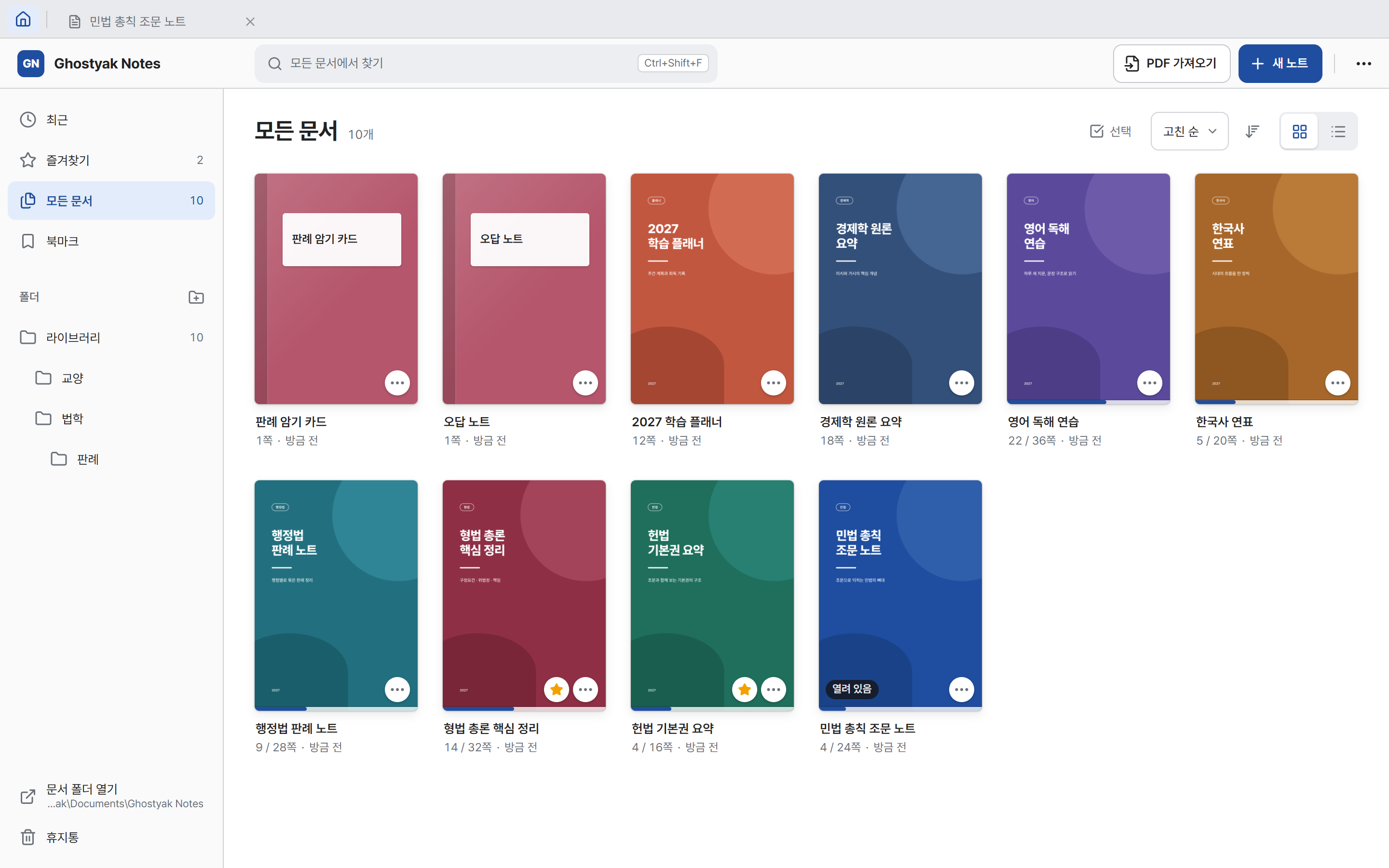
Importa PDF o crea notas nuevas y repártelos en carpetas. Cada portada muestra hasta dónde has leído, y puedes abrir varios documentos en pestañas.
Carpetas, favoritos y documentos recientes
Cuadrícula de portadas y lista, con ordenación
Los documentos eliminados se conservan en la papelera
Biblioteca · Carpetas y cuadrícula de portadasAmpliar captura
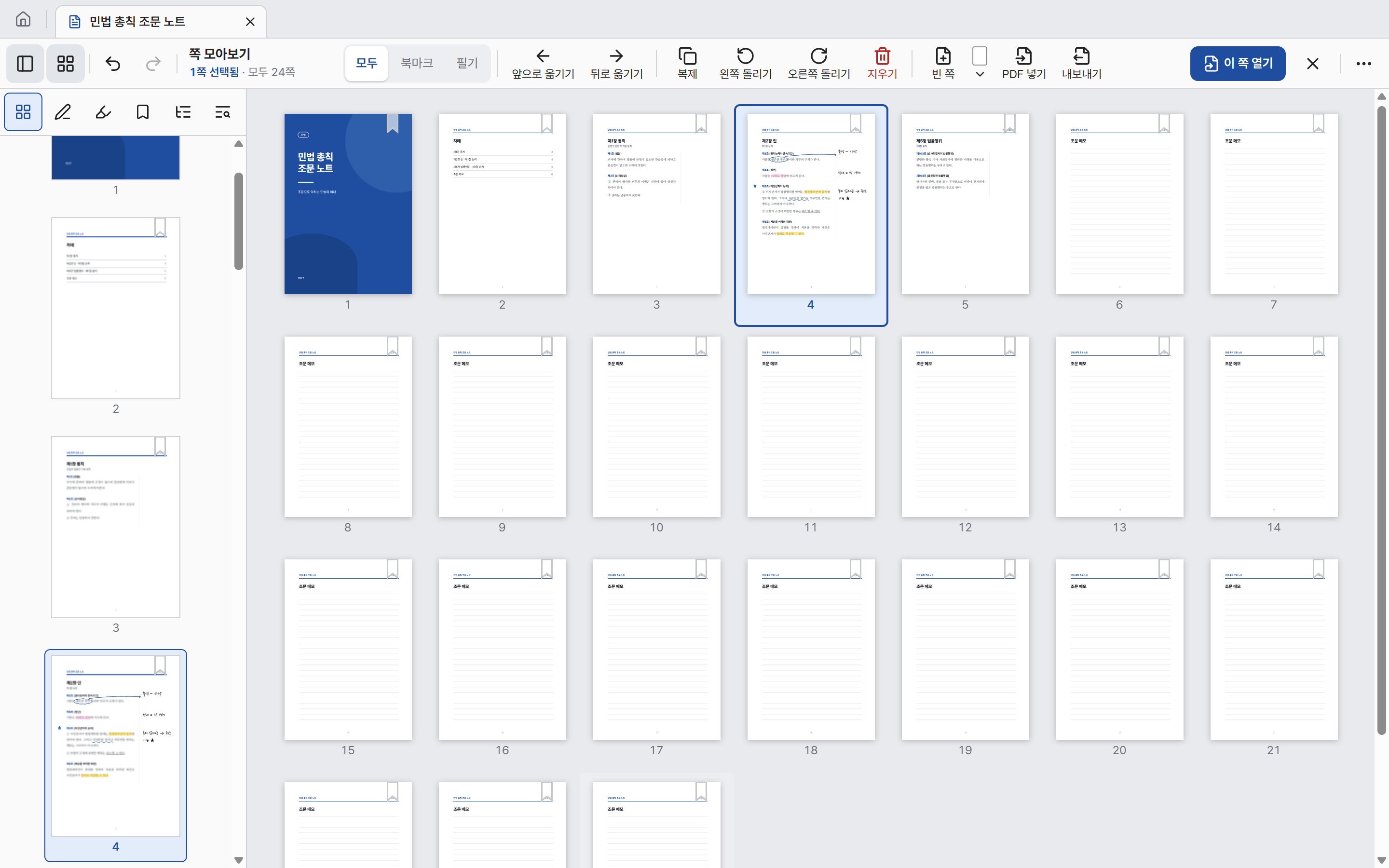
Vista general de páginas
Mueve, añade
y gira páginas.
Despliega todas las páginas de un documento en una pantalla para reordenarlas, duplicarlas, eliminarlas o girarlas. También puedes añadir páginas en blanco o insertar páginas de otro PDF.
Ver solo las páginas con marcador o con notas
Páginas en blanco lisas, rayadas, cuadriculadas o punteadas
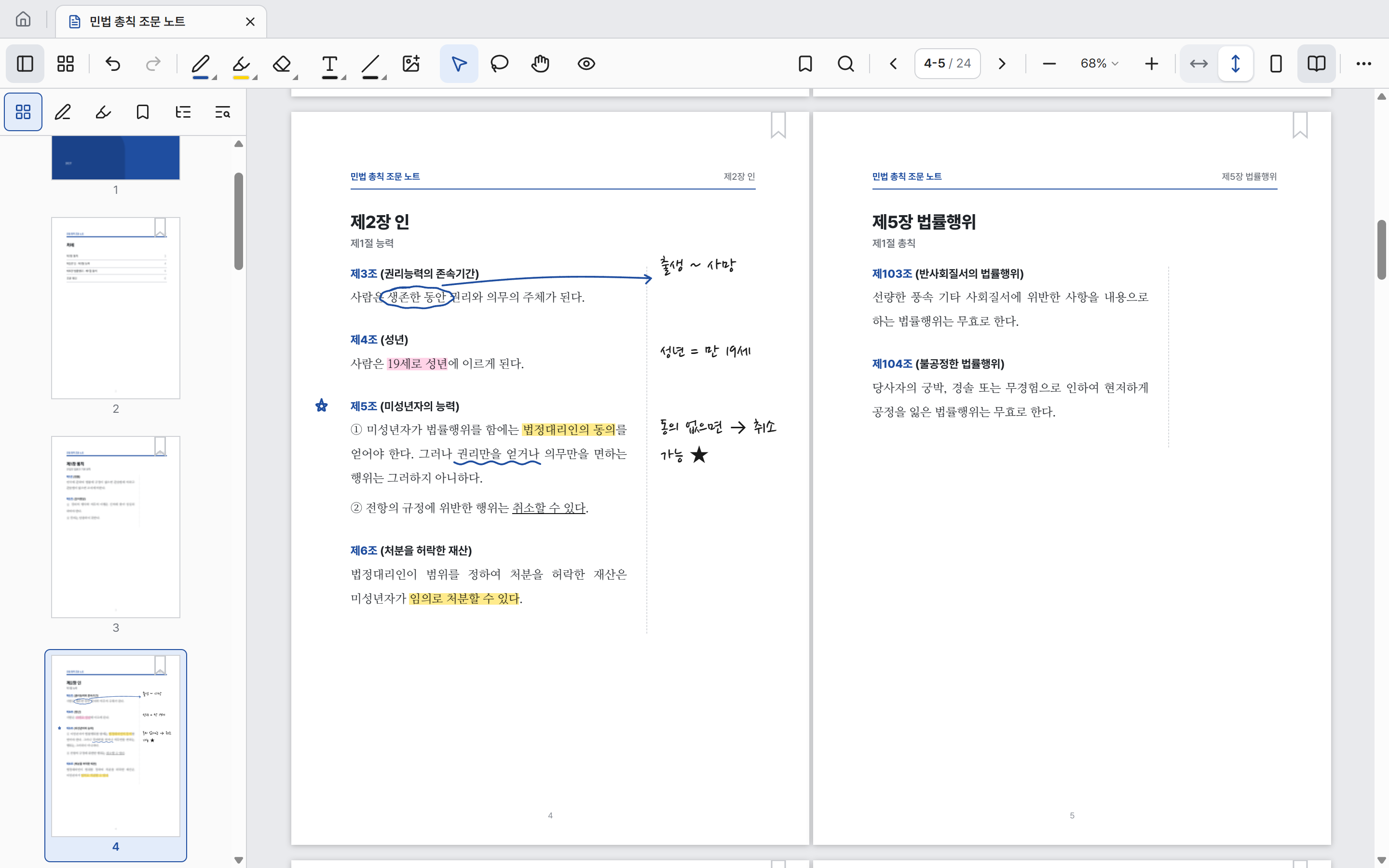
Alterna entre la vista de una página y la de dos páginas, y ajusta el zoom al ancho o al alto. Incluso en documentos largos, la barra lateral te lleva directamente a la página que quieres.
Vistas de una y de dos páginas
Ajustar al ancho, ajustar al alto y zoom
Barra lateral de páginas, páginas con notas, texto marcado, marcadores e índice
Las herramientas que necesitas para estudiar y trabajar.
Cuadros de texto
Escribe con el teclado directamente sobre la página. Elige entre fuentes sans serif, serif, manuscrita y monoespaciada.
Marcar texto
Selecciona texto de un PDF para resaltarlo, subrayarlo o tacharlo, y cópialo.
Marcadores
Marca las páginas importantes y ve a ellas desde la lista.
Translúcido
Haz clic en una anotación o un cuadro de texto para volverlo translúcido y ver el texto que hay debajo.
Guardado automático
No hay botón de guardar. Lo que escribes se guarda en el archivo del documento sobre la marcha.
Atajos de teclado
Elige herramientas, busca y cambia de página con atajos.
Guardado en tu PC
Tus PDF y anotaciones se guardan solo en tu PC.
Los documentos se guardan como archivos en la carpeta «Ghostyak Notes», dentro de la carpeta Documentos de tu PC. No necesitas una cuenta y puedes leer y escribir sin conexión a internet. Pro solo necesita internet al introducir la clave de licencia y para una comprobación ocasional después. Los archivos PDF originales que importas no se modifican.
Precios
Empieza gratis,
pasa a Pro cuando lo necesites.
Durante los primeros 30 días es idéntica a Pro. Después, escribir sigue siendo gratis, el OCR cubre hasta 500 páginas al mes y la búsqueda en la biblioteca muestra resultados de hasta 3 documentos. Pro no tiene límites.
Gratis
Sin límite de tiempo
GratisTodas las funciones Pro durante los primeros 30 días
Reconocimiento de texto (OCR) ilimitado, con modo automático y modo de rendimiento (gratis: 500 páginas al mes)
Búsqueda en la biblioteca, todos los marcadores y todo el texto marcado en todos los documentos (gratis: hasta 3)
Activa hasta 3 PC con Windows con una clave
Actualizaciones incluidas
Tras la compra, te enviamos una clave de licencia por correo. Pégala en Settings → License dentro de la app.
Un solo pago, sin suscripción
Tus PDF y anotaciones se guardan solo en tu PC
Sin cuenta
Precio según el país desde el que visitas la página. Puedes ver el importe final en la pantalla de pago.
Comparación de funciones
Gratis o Pro: ¿qué cambia?
Durante los primeros 30 días puedes usar todas las funciones de Pro sin límites. Después, la escritura sigue igual, y el OCR y la búsqueda en la biblioteca siguen funcionando dentro de un límite.
Gratis o Pro: ¿qué cambia?
Función
Gratis
Pro
Primeros 30 días
Después
Reconocimiento de texto · Búsqueda en la biblioteca
OCR: esta página, varias páginas, todo el documento
Disponible
500 páginas al mes
Disponible
OCR en modo automático, modo de rendimiento
Disponible
No disponible
Disponible
Buscar en todos los documentos a la vez
Disponible
Hasta 3 documentos
Disponible
Todos los marcadores, todo el texto marcado
Disponible
Hasta 3 documentos
Disponible
Leer · Buscar · Exportar
Leer documentos, ver anotaciones existentes, seleccionar y copiar texto
Disponible
Disponible
Disponible
Buscar en un documento, acceso rápido, ir a marcadores e índice
Puedes usarla gratis sin límite de tiempo. Durante 30 días desde el primer inicio, todas las funciones, incluidas las de Pro, están disponibles sin límites, y al iniciar por primera vez la app te indica la fecha en que terminan esos 30 días.
Descárgala e
importa tu primer PDF.
Windows x64 · macOS arm64 · Gratis · Todas las funciones Pro durante los primeros 30 días · Después, la búsqueda en la biblioteca cubre hasta 3 documentos